
Studio Mixer dostał dużą aktualizację i naprawdę sporo w niej jest. Ma fantastyczny nowy, przejrzysty układ. Zmiana głośności za pomocą klatek kluczowych jest teraz znacznie wygodniejsza niż wcześniej. A eksport wideo jest wreszcie tam, gdzie jego miejsce: na pierwszym planie.
Wrzuć swoje wideo, podłóż pod nie muzykę oraz głos i wyeksportuj wszystko jako gotowy plik MP4. Nieużywane nagrania sprzątniesz potem dwoma kliknięciami. Wszystko to działa bezpośrednio w Twojej przeglądarce, za darmo i bez konta. Twoje pliki nigdy przy tym nie opuszczają urządzenia.
Eksport wideo: dodaj dźwięk do swojego filmu prosto w przeglądarce
Do tej pory eksport wideo był dobrze ukryty. Pojawiał się dopiero wtedy, gdy wczytałeś już wideo, i to jako mała opcja w sekcji eksportu. Teraz ma swoje wielkie wejście.
Tak udźwiękowisz swoje wideo:
- Przeciągnij swoje wideo do obszaru „Wideo” po prawej. Od tej chwili idzie krok w krok z osią czasu, przy odtwarzaniu, zatrzymywaniu i przeskakiwaniu.
- Na osi czasu Twoje wideo dostaje własny wiersz z taśmą filmową i nazwą pliku. Dzięki temu zawsze widzisz, gdzie Twój film się zaczyna i gdzie kończy.
- Połóż muzykę, mowę i odgłosy na ścieżkach poniżej. Na życzenie od razu przeniesiesz też oryginalny dźwięk wideo na ścieżkę.
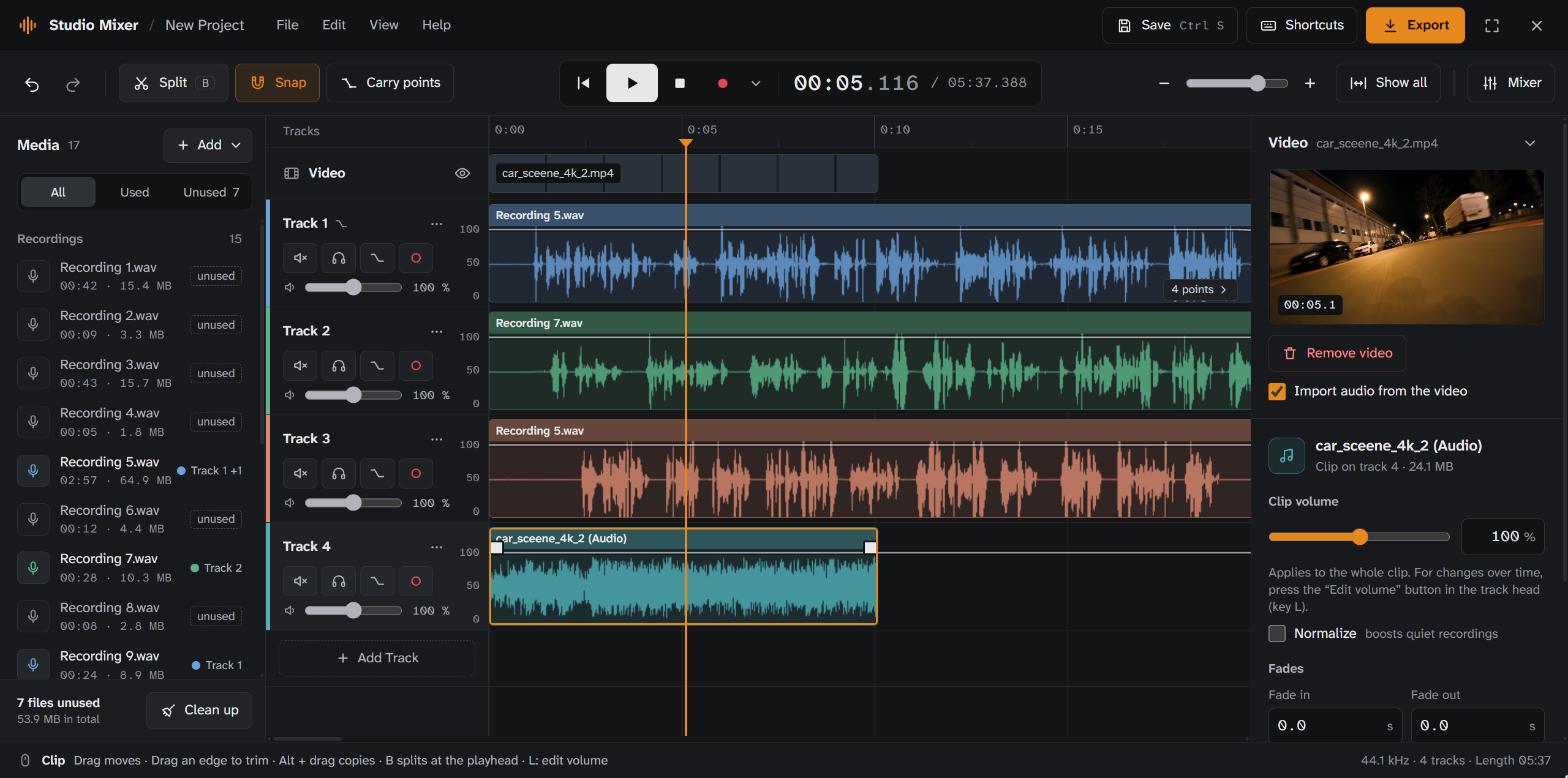
Gdy wszystko jest zmiksowane, kliknij „Eksportuj” i wybierz „Dźwięk i wideo”. Do wyboru są MP4, WebM i MOV. MP4 działa prawie wszędzie, także na platformach wideo, takich jak YouTube. MOV pasuje do urządzeń Apple i programów do montażu, a WebM do stron internetowych.
Przed eksportem widzisz, które ścieżki trafią razem z wideo do filmu, a „Normalizuj” sprawia, że Twój miks jest tak głośny, jak to możliwe, bez zniekształceń. Wszystkie obliczenia odbywają się w Twojej przeglądarce. Nic nie jest przesyłane.
Porządki w projekcie: precz z nieużywanymi nagraniami
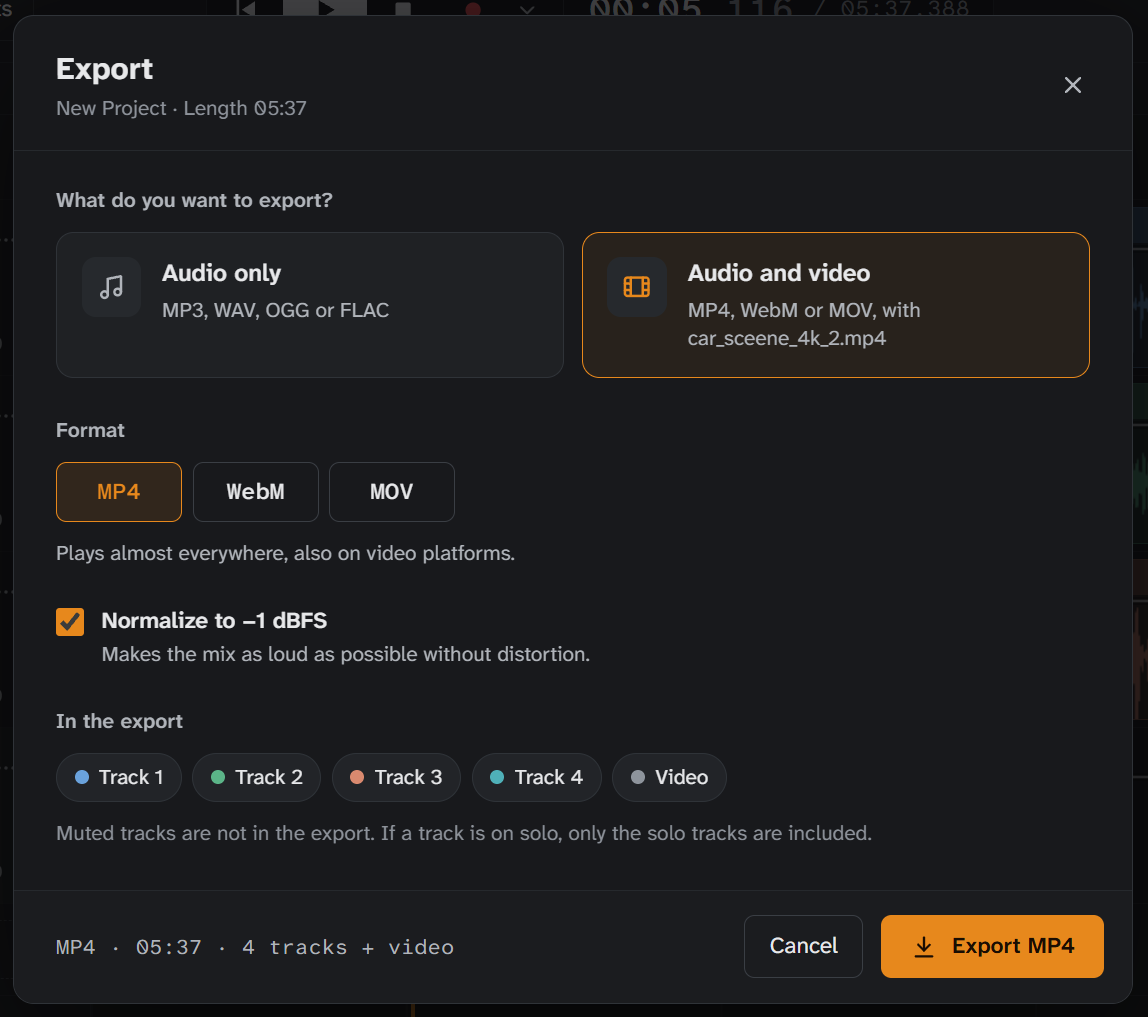
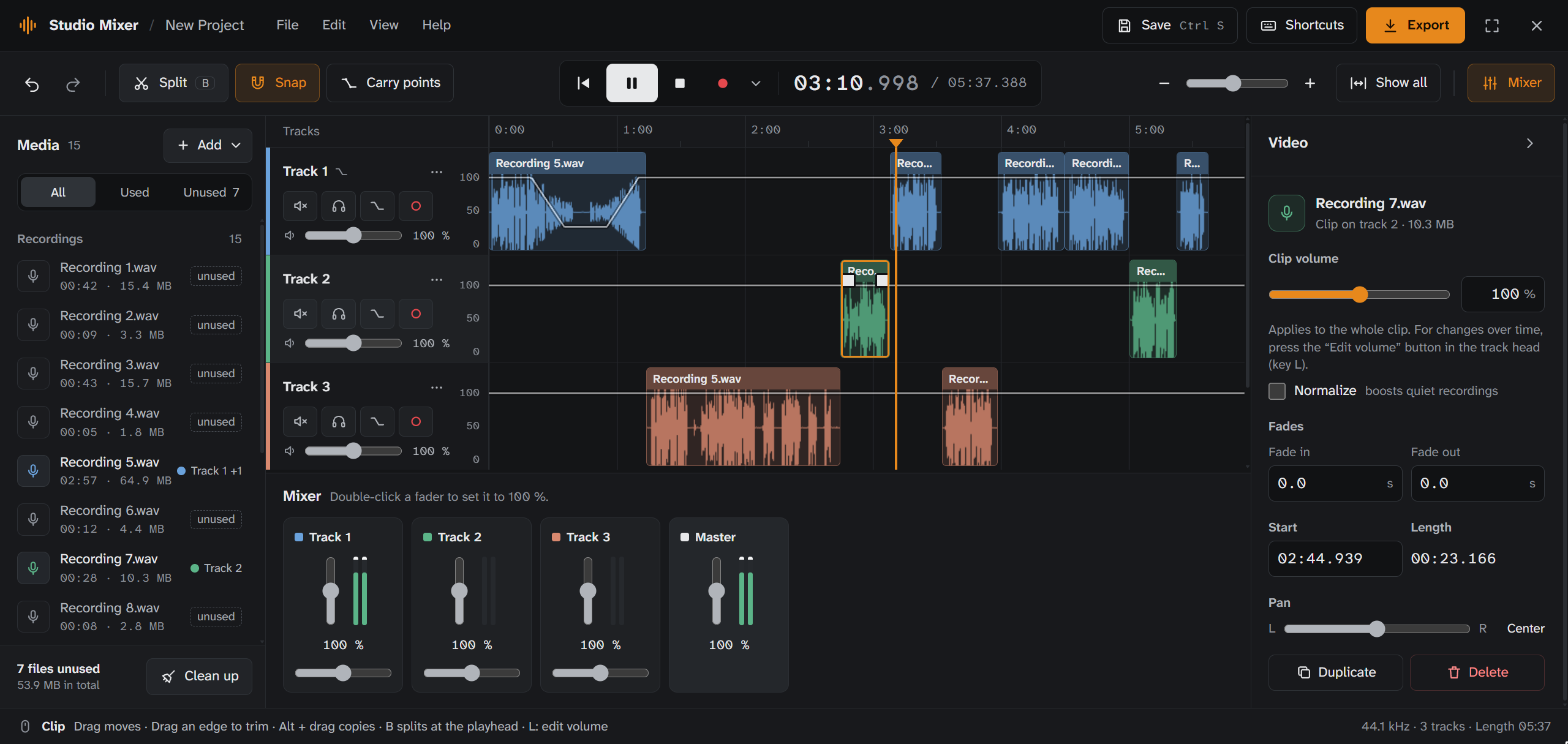
Kto dużo nagrywa, ten to zna: po sesji nagraniowej na liście widnieją pozycje od „Nagranie 1” do „Nagranie 15”, ale do miksu trafia tylko kilka z nich. Lista mediów pokazuje Ci teraz przy każdym pliku, na której ścieżce leży. Wszystko inne dostaje oznaczenie „nieużywany”, a filtr pokazuje Ci dokładnie te pliki.
Jedno kliknięcie w „Uporządkuj” wyświetla Ci listę wszystkiego, co nieużywane, a drugie to wyrzuca. Wcześniej widzisz, ile miejsca to zwolni. Na obrazku jest to 7 nagrań o łącznym rozmiarze 53,9 MB. Jeśli się pomylisz, przywrócisz wszystko funkcją Cofnij. A ponieważ nagrania istnieją tylko w Twoim projekcie, Studio Mixer proponuje, żebyś wcześniej pobrał je jako ZIP.
Fantastyczny nowy układ
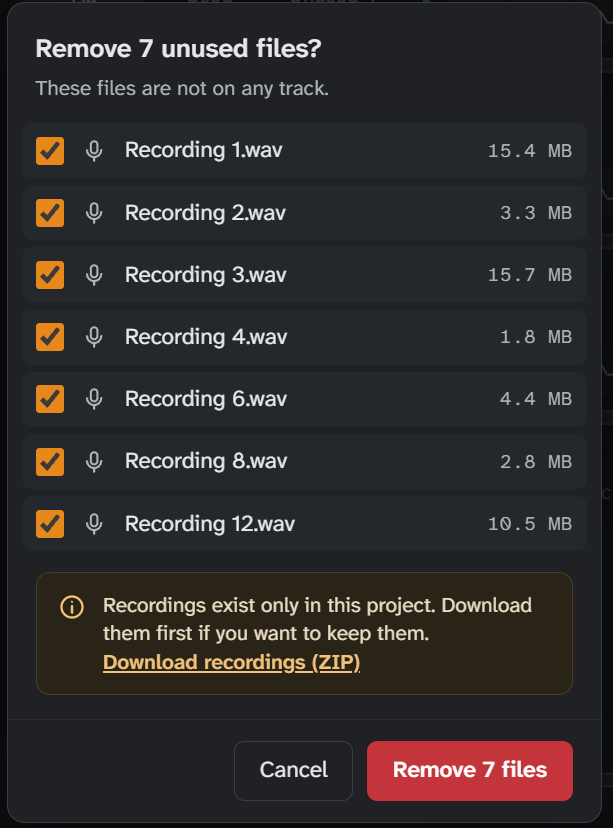
Wszystko ma teraz swoje stałe miejsce. Po lewej są Twoje media, pośrodku oś czasu, a po prawej właściwości wszystkiego, co właśnie klikniesz: klipu, ścieżki albo punktu głośności. Pod spodem siedzi mikser. Pokazuje teraz wskaźnik poziomu przy każdej ścieżce i ma suwak Master dla całego miksu.
Studio Mixer jest ciemnoszary, a pomarańcz ENDE pokazuje Ci, co jest w tej chwili aktywne. Na samym dole pasek podpowiedzi zdradza Ci, co możesz zrobić myszą i klawiszami. Gdy potrzebujesz więcej miejsca, ukrywasz mikser albo przełączasz na pełny ekran.
Klatki kluczowe głośności: znacznie wygodniejsze niż wcześniej
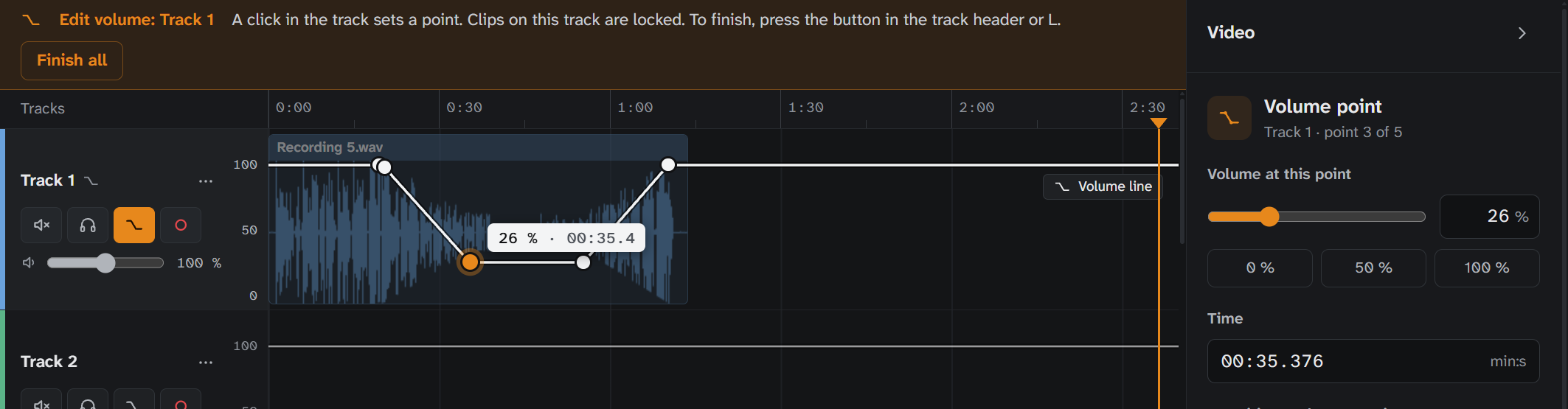
Naciśnij w nagłówku ścieżki „Edytuj głośność” albo po prostu L. I już głośność widać jako linię bezpośrednio na ścieżce, a Ty kształtujesz ją myszą:
- Jedno kliknięcie ustawia punkt.
- Przeciąganie w górę zwiększa głośność, w dół ją zmniejsza. W bok przesuwasz punkt w czasie.
- Dwukrotne kliknięcie albo Del go usuwa.
- Jeszcze raz L i gotowe.
Najlepsze jest to, że przebieg fali podąża za linią. Od razu widzisz, gdzie robi się ciszej. Dopóki ustawiasz punkty, klipy tej ścieżki są zablokowane, żeby nic się przypadkiem nie przesunęło. A dla każdego punktu decydujesz, czy głośność płynnie przechodzi, czy gwałtownie skacze.
Studio Mixer pilnuje Twoich klatek kluczowych
Przy testach przytrafiło się to mnie samemu: jeden jedyny punkt na 0% wyciszył całą ścieżkę, a ja tego nie zauważyłem. Przed pierwszym punktem obowiązuje bowiem jego wartość. Dlatego Studio Mixer teraz Ci w tym pomaga:
- Gdy ustawiasz pierwszy punkt na ścieżce, 1 sekundę przed nim automatycznie dochodzi punkt na 100%. Ścieżka pozostaje głośna, dopóki nie zacznie się Twoja zmiana.
- Jeśli klip jest przez linię całkowicie wyciszony, pokazuje własny symbol.
- Gdy punkty leżą poza widokiem, wskazówka przy krawędzi, taka jak „Punkty: 2 →”, pokazuje, gdzie są. Jedno kliknięcie Cię tam przenosi.
- Dzięki „Zabieraj punkty” na pasku narzędzi punkty wędrują razem z klipem, gdy go przesuwasz albo kopiujesz.
Wszystkie skróty klawiszowe jednym rzutem oka
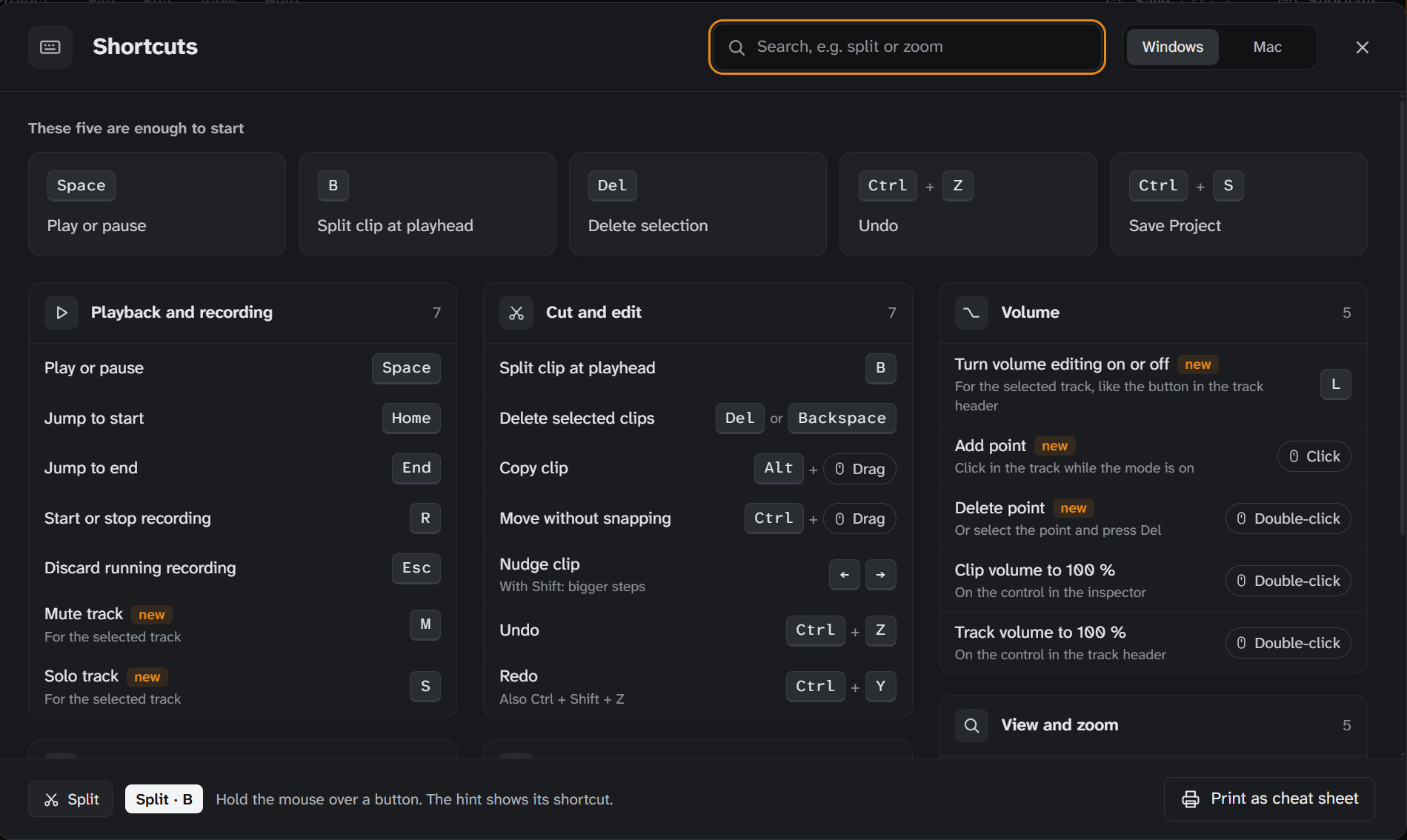
Naciśnięcie klawisza ? otwiera nowe zestawienie. Na samej górze jest pięć skrótów, dzięki którym od razu weźmiesz się do pracy. Możesz wyszukiwać, przełączyć na klawisze Maca i wydrukować sobie wszystko jako ściągawkę.
Nowości: M wycisza wybraną ścieżkę, S włącza dla niej solo, a L uruchamia klatki kluczowe głośności. Gdy najedziesz myszą na przycisk, zdradzi Ci swój skrót.
I kilka błędów mniej
- Cofanie w trakcie odtwarzania nie wycisza już grających klipów.
- Suwaki, wyciszanie i solo zostawiają trwające zanikania w spokoju.
- Automatyczny zapis nie gubi już pliku, którego usunięcie cofnąłeś.
- Gdy Studio Mixer jest otwarty w dwóch kartach, automatycznie zapisuje tylko jedna. Druga daje Ci znać.
- W wąskich oknach o szerokości około 800 pikseli podgląd wideo nie zasłania już paska narzędzi.
Wypróbuj
Uruchom Studio Mixer, wrzuć wideo i do dzieła. Pasującą muzykę do swojego filmu znajdziesz tutaj, na ENDE.APP, bez opłat licencyjnych, na licencji CC BY 4.0.
Czegoś Ci brakuje albo masz pomysł? Napisz do mnie przez stronę kontaktową.