
Studio Mixer 迎来了一次大更新,这次的新东西可真不少。它换上了一个超棒的新布局,清爽又整洁。用关键帧调整音量,现在比以前顺手多了。视频导出也终于站到了它该在的位置:最前面。
把你的视频拖进来,在下面铺上音乐和人声,然后把全部内容导出成一个成品 MP4。之后只需两次点击,就能清掉未使用的录音。这一切都直接在你的浏览器中运行,免费,而且无需账号。你的文件全程都不会离开你的设备。
视频导出:直接在浏览器里给视频配上声音
在这之前,视频导出一直藏得很深。只有在你已经载入视频之后,它才会出现,而且只是小小地待在导出区域里。现在,它闪亮登场了。
你可以这样给视频配上声音:
- 把你的视频拖到右侧的“视频”区域。从这一刻起,它会和时间轴保持同步,无论是播放、暂停还是跳转。
- 在时间轴上,你的视频会有单独的一行,带有胶片条和文件名。这样你随时都能看到影片从哪里开始、到哪里结束。
- 把音乐、语音和音效放到下面的轨道上。如果需要,还可以顺手把视频的原声也放到一条轨道上。
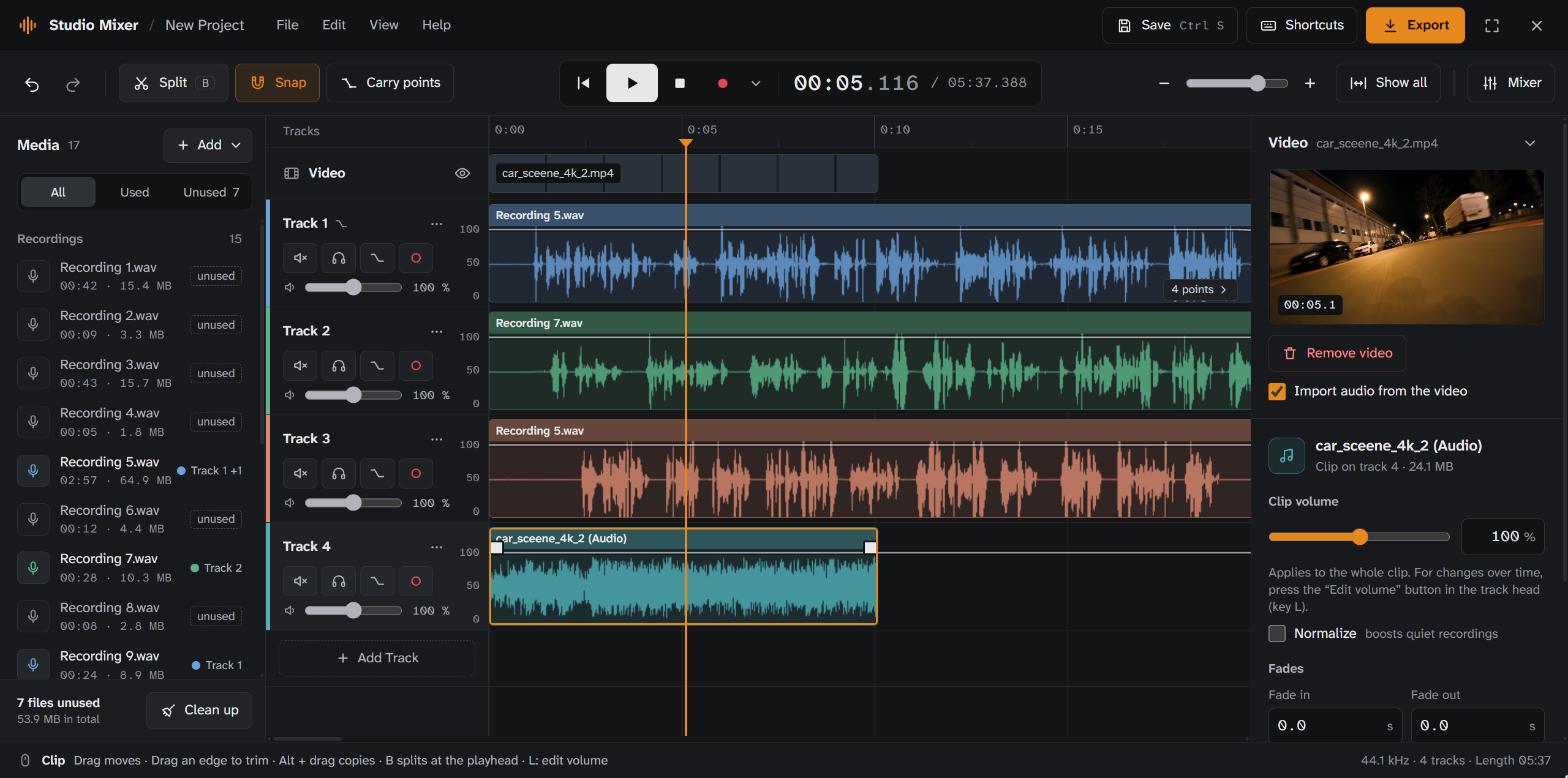
混好之后,点击“导出”,选择“声音和视频”。可选格式有 MP4、WebM 和 MOV。MP4 几乎在哪里都能播放,在 YouTube 这样的视频平台上也一样。MOV 适合 Apple 设备和剪辑软件,WebM 适合网页。
导出前,你能看到哪些轨道会和视频一起进入影片,而“标准化”会让你的混音在不失真的前提下尽可能响亮。所有计算都在你的浏览器里完成。不会上传任何东西。
清理项目:告别未使用的录音
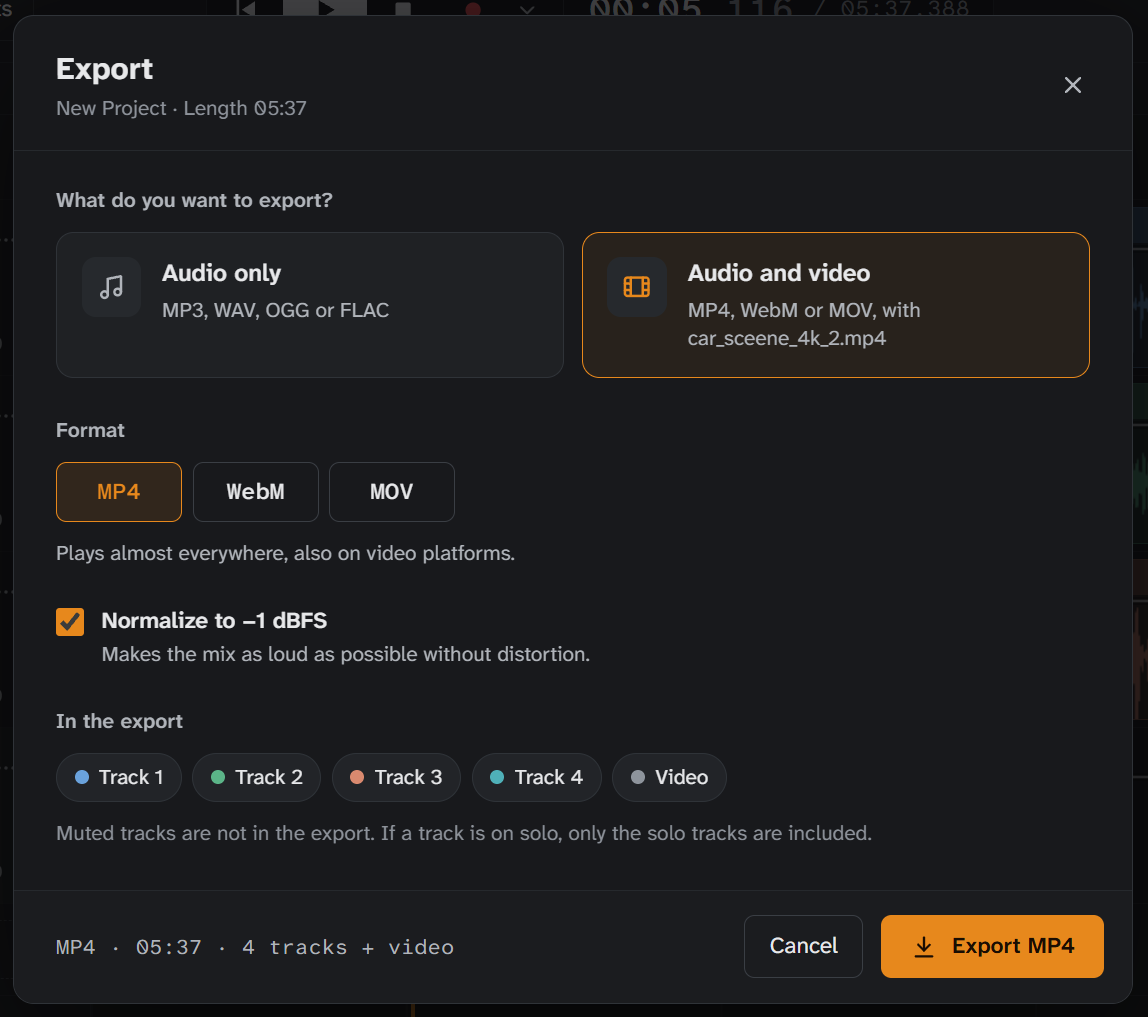
经常录音的人都知道:一轮录音下来,列表里排着录音 1 到录音 15,可真正用进混音的只有其中几段。现在,媒体列表会显示每个文件位于哪条轨道上。其余的文件都会标上“未使用”,用筛选器就能单独查看这些文件。
点一下“清理”,所有未使用的文件都会列出来,再点一下就全部扔掉。事先你就能看到,这样能腾出多少空间。图中是 7 段录音,总共 53.9 MB。要是你弄错了,用撤销就能全部找回来。而且,因为录音只存在于你的项目里,Studio Mixer 会提议你先把它们下载为 ZIP。
超棒的新布局
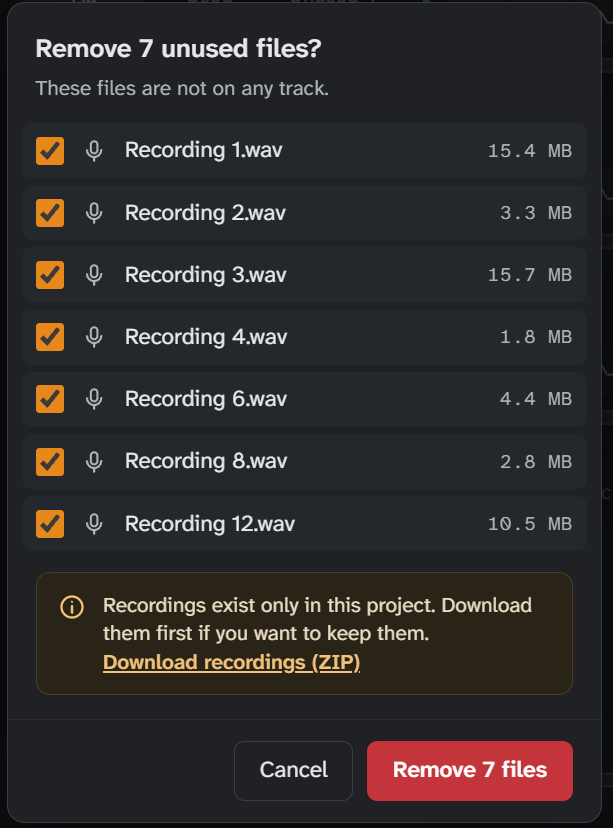
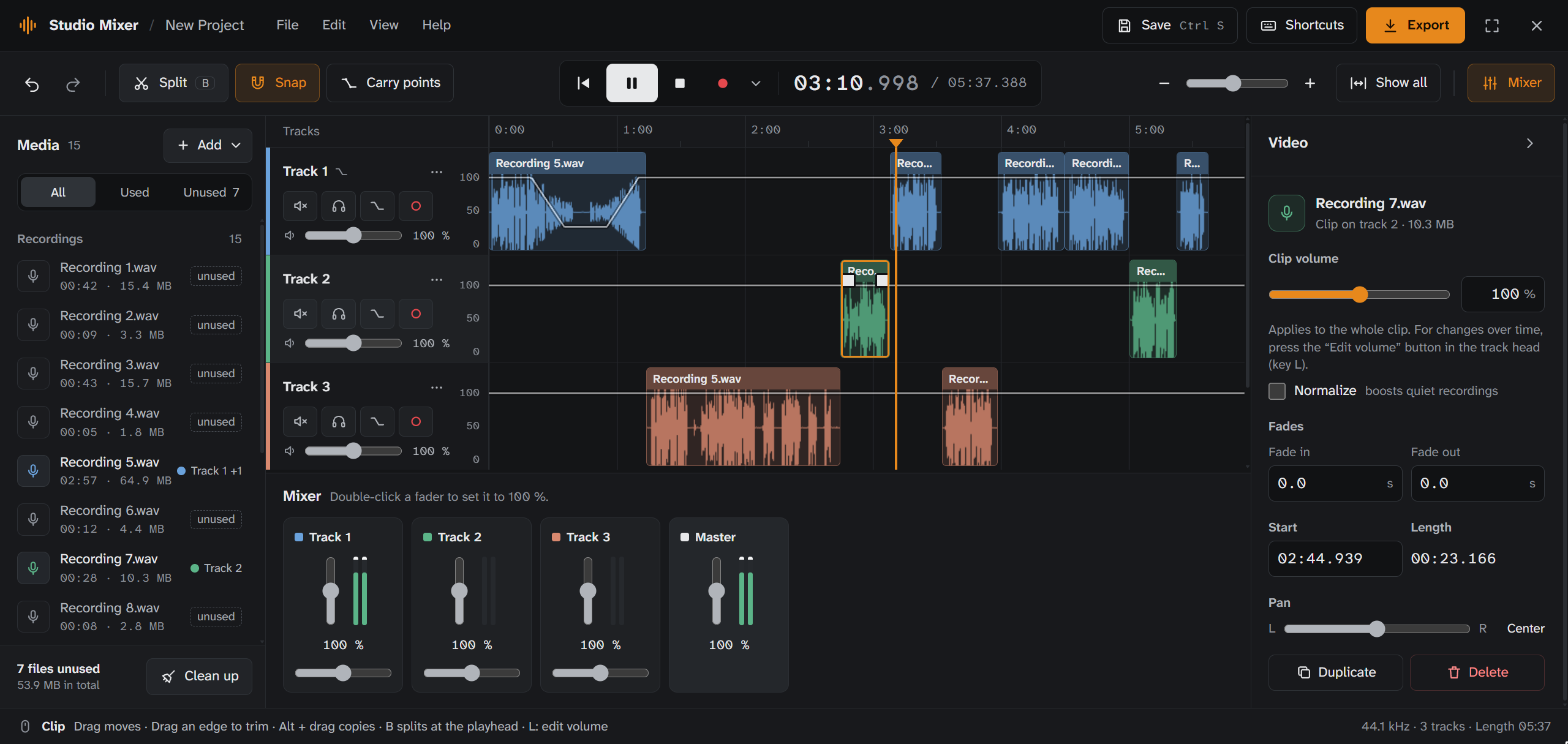
现在,一切都有了固定的位置。左边是你的媒体,中间是时间轴,右边是你刚刚点中的对象的属性:片段、轨道或音量点。下方是混音器。现在它会为每条轨道显示电平表,还有一个控制整个混音的总音量推子。
Studio Mixer 是深灰色的,ENDE 橙会告诉你当前激活的是什么。最下方有一行提示,告诉你用鼠标和按键能做些什么。需要更多空间时,你可以隐藏混音器,或者切换到全屏。
音量关键帧:比以前顺手多了
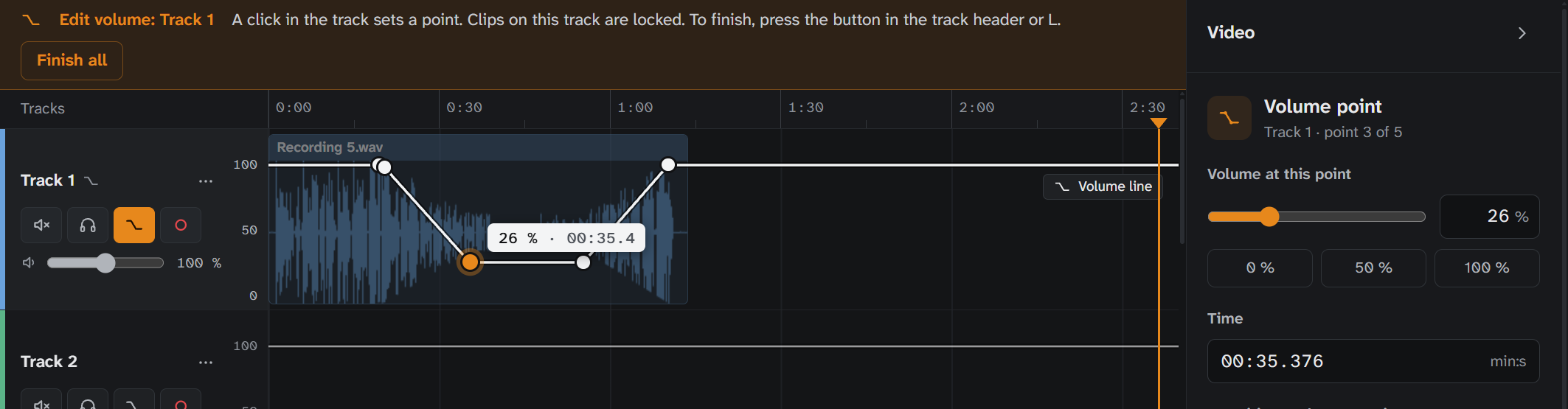
点击轨道头部的“编辑音量”,或者直接按 L。音量马上就会变成一条线,直接显示在轨道里,你用鼠标就能调整它的形状:
- 点击一下,就会添加一个点。
- 向上拖,声音变大;向下拖,声音变小。左右拖动可以在时间上移动这个点。
- 双击或按 Delete 键即可删除它。
- 再按一次 L,完成。
最棒的是:波形会跟着这条线变化。哪里声音变小,你一眼就能看出来。在你添加点的时候,这条轨道上的片段会被锁定,免得不小心错位。而且每个点都由你决定,音量是平滑渐变,还是直接跳变。
Studio Mixer 帮你盯着关键帧
我自己在测试时就遇到过:一个设在 0% 的点,让整条轨道都静音了,而我没有注意到。因为在第一个点之前,生效的就是它的值。所以现在,Studio Mixer 会帮你一把:
- 当你在一条轨道上添加第一个点时,会自动在它前面 1 秒处加一个 100% 的点。在你的改动开始之前,这条轨道都保持全音量。
- 如果某个片段因为这条线而完全静音,它会显示一个专门的图标。
- 如果有些点位于视图之外,边缘会出现类似“2 个点 →”的提示,告诉你它们在哪里。点一下就能跳过去。
- 借助工具栏里的“点随片段移动”,你移动或复制片段时,点会跟着一起走。
所有快捷键,一目了然
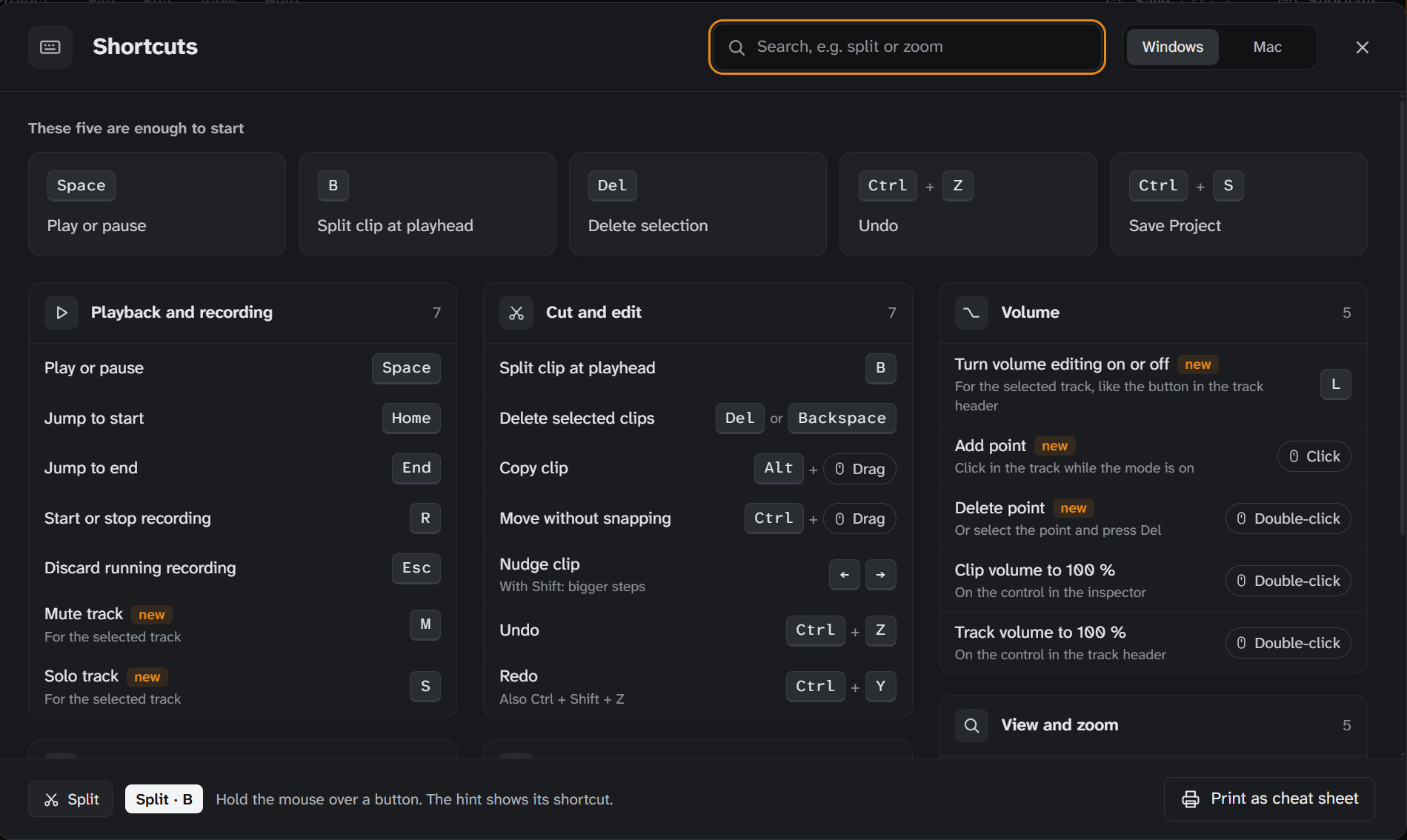
按一下 ? 键,就会打开新的总览。最上面列着五个快捷键,让你马上就能上手。你可以搜索,可以切换到 Mac 按键,还可以把全部内容打印为速查表。
新加入的有:M 将选中的轨道静音,S 让它独奏,L 开启音量关键帧。把鼠标悬停在某个按钮上,它就会告诉你对应的快捷键。
另外,bug 也少了几个
- 播放时撤销,不会再让正在播放的片段静音。
- 推子、静音和独奏不会打断正在进行的淡入淡出。
- 移除文件后又撤销的话,自动保存不会再把这个文件弄丢。
- 如果 Studio Mixer 在两个标签页中同时打开,只有一个会自动保存。另一个会提醒你。
- 在 800 像素左右的窄窗口中,视频预览不会再挡住工具栏。
试试看
启动 Studio Mixer,拖入视频,开工。适合你影片的音乐,在 ENDE.APP 这里就能找到,免版税,采用 CC BY 4.0 许可。
觉得缺了点什么,或者有什么想法?通过联系页面给我发消息。