
O Studio Mixer ganhou uma grande atualização, e ela traz muita coisa mesmo. Ele tem um novo layout fantástico e organizado. Alterar o volume com quadros-chave agora é bem mais confortável do que antes. E a exportação de vídeo finalmente está onde deve estar: bem na frente.
Arrasta o teu vídeo para dentro, coloca música e voz por baixo e exporta tudo como um MP4 pronto. Depois, removes as gravações não usadas com dois cliques. Tudo isso funciona direto no teu navegador, de graça e sem conta. Os teus arquivos nunca saem do teu dispositivo.
Exportação de vídeo: sonoriza o teu vídeo direto no navegador
Até agora, a exportação de vídeo estava bem escondida. Ela só aparecia quando já tinhas carregado um vídeo, e mesmo assim pequena, na área de exportação. Agora ela faz a sua grande entrada.
É assim que sonorizas o teu vídeo:
- Arrasta o teu vídeo para a área “Vídeo”, à direita. A partir daí, ele fica em sincronia com a linha de tempo, ao reproduzir, pausar e pular.
- Na linha de tempo, o teu vídeo ganha uma linha só dele, com tira de filme e nome do arquivo. Assim vês sempre onde o teu filme começa e termina.
- Coloca música, voz e efeitos sonoros nas faixas de baixo. Se quiseres, já trazes junto o som original do vídeo para uma faixa.
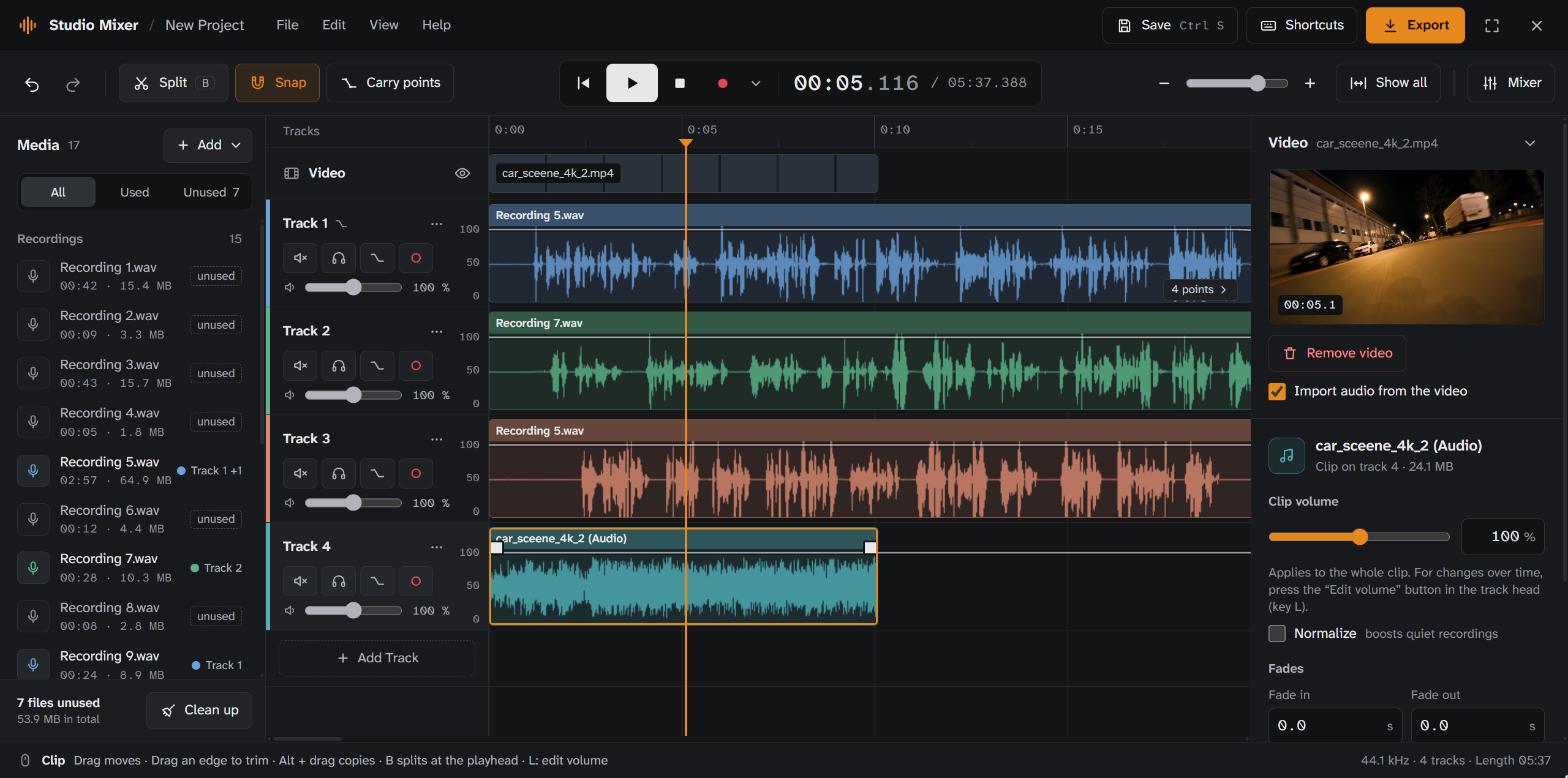
Quando estiver tudo mixado, clica em “Exportar” e escolhe “Som e vídeo”. As opções são MP4, WebM e MOV. O MP4 roda em quase todo lugar, inclusive em plataformas de vídeo como o YouTube. O MOV combina com aparelhos da Apple e programas de edição, o WebM com sites.
Antes da exportação, vês quais faixas vão parar no filme junto com o vídeo, e “Normalizar” deixa a tua mixagem o mais alta possível sem distorcer. Tudo é processado no teu navegador. Nada é enviado.
Limpar o projeto: adeus às gravações não usadas
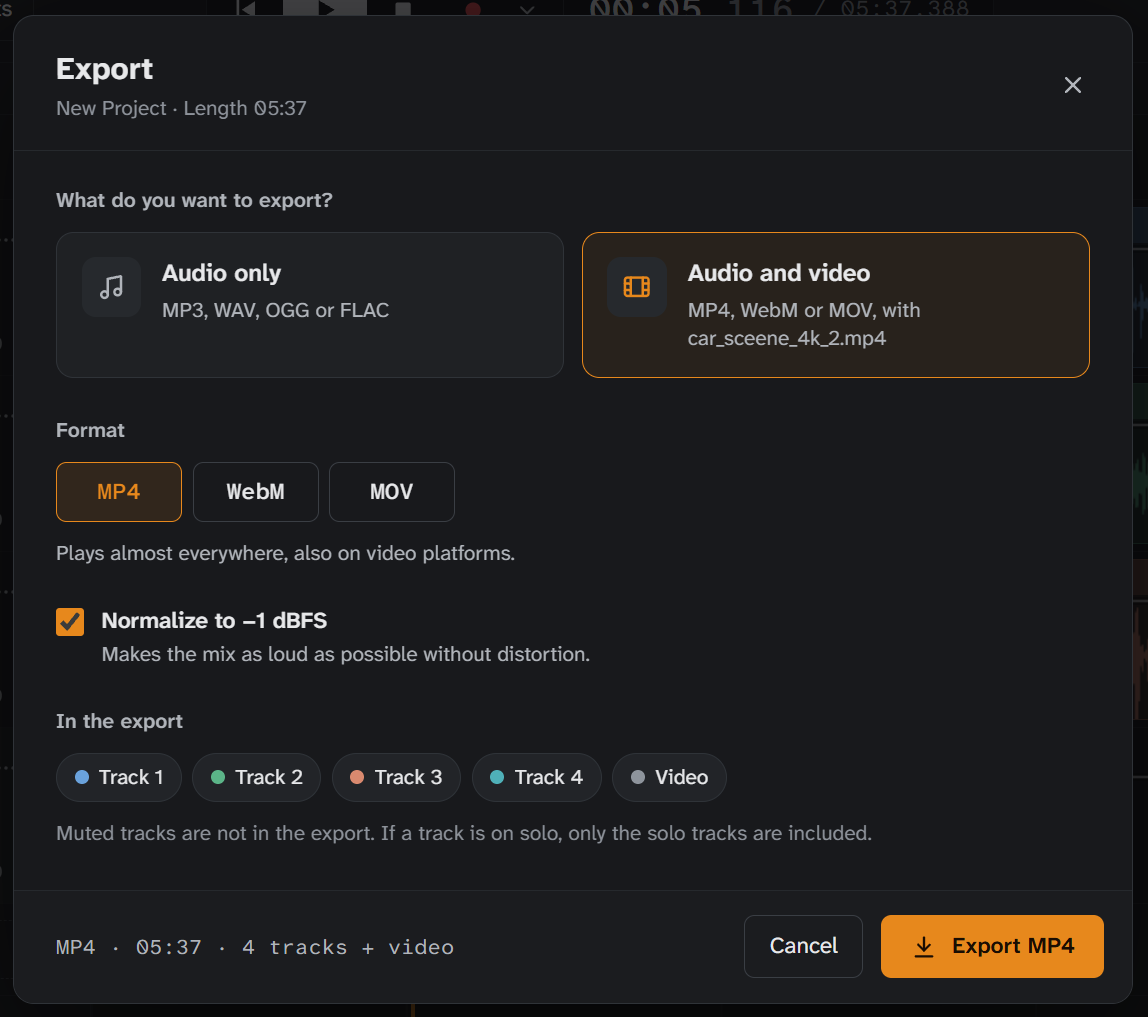
Quem grava muito sabe como é: depois de uma sessão de gravação, a lista vai de Gravação 1 a Gravação 15, mas só algumas delas vão parar na mixagem. A lista multimédia agora te mostra em que faixa está cada arquivo. Todo o resto recebe o aviso “por usar”, e um filtro te mostra exatamente esses arquivos.
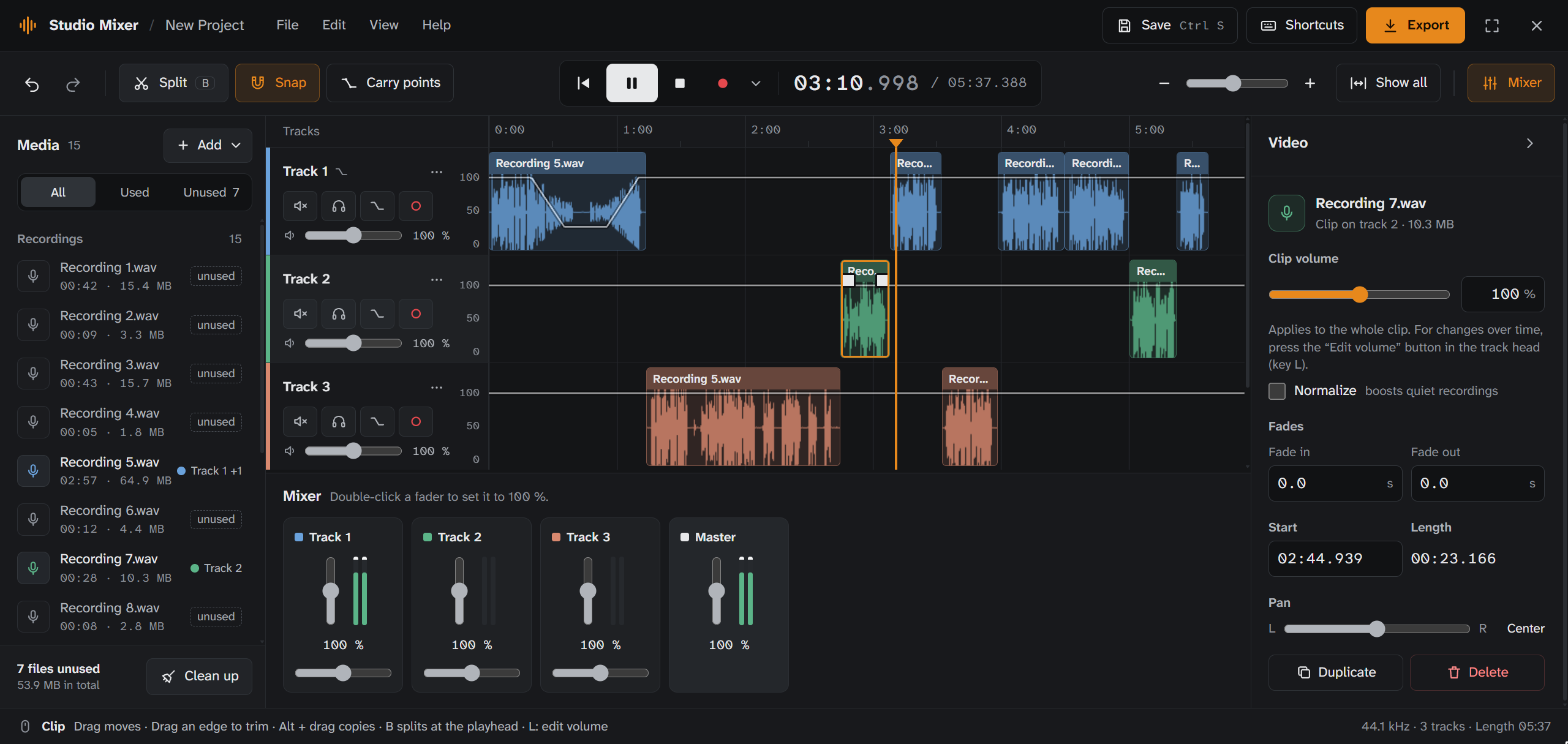
Um clique em “Limpar” lista tudo o que não está em uso, e um segundo joga tudo fora. Antes, vês quanto espaço isso libera. Na imagem, são 7 gravações com 53,9 MB no total. Se te enganaste, recuperas tudo com Desfazer. E como as gravações só existem no teu projeto, o Mixer te oferece baixá-las antes como ZIP.
Um novo layout fantástico
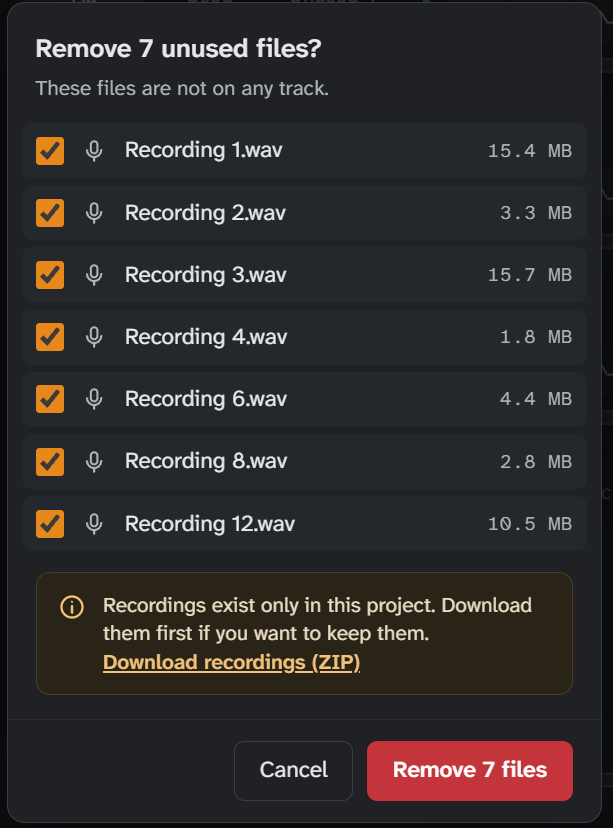
Agora tudo tem o seu lugar fixo. À esquerda ficam os teus arquivos multimédia, no meio a linha de tempo e à direita as propriedades de tudo em que acabaste de clicar: clipe, faixa ou ponto de volume. Abaixo fica o misturador. Ele agora mostra um medidor de nível para cada faixa e tem um controle geral para toda a mixagem.
O Mixer é cinza-escuro, e o laranja ENDE te mostra o que está ativo no momento. Bem embaixo, uma linha de dicas te conta o que podes fazer com o mouse e as teclas. Se precisares de mais espaço, escondes o misturador ou passas para ecrã inteiro.
Quadros-chave de volume: bem mais confortáveis do que antes
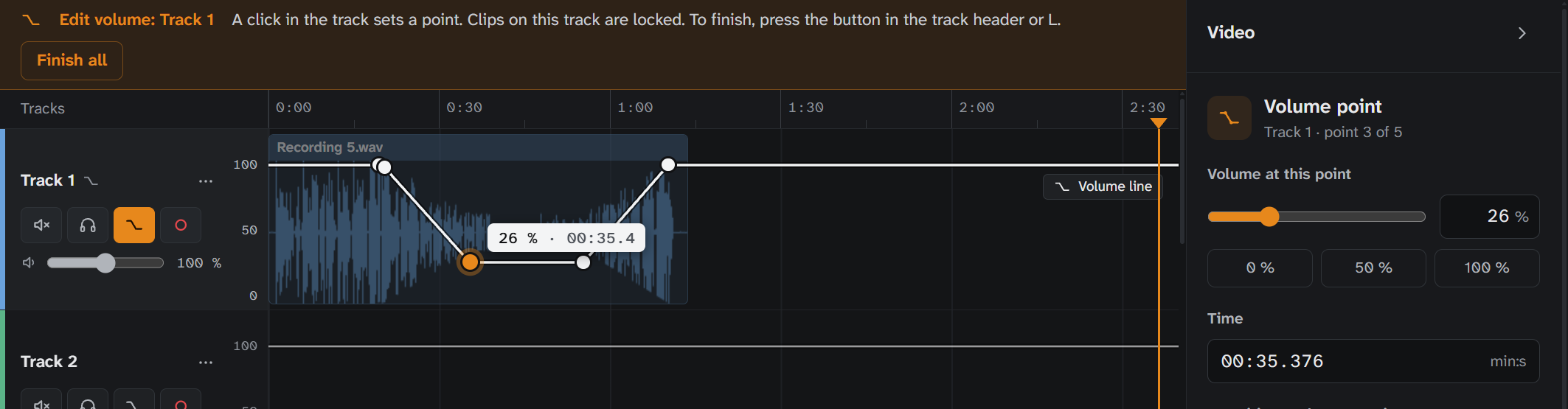
No cabeçalho da faixa, aperta “Editar volume” ou simplesmente L. Na hora, o volume aparece como uma linha direto na faixa, e moldas a linha com o mouse:
- Um clique coloca um ponto.
- Arrastar para cima aumenta o volume, para baixo diminui. Para o lado, deslocas o ponto no tempo.
- Um duplo clique ou Delete apaga o ponto.
- L de novo, e pronto.
O melhor: a forma de onda segue a linha. Vês na hora onde o volume baixa. Enquanto colocas pontos, os clipes da faixa ficam travados, para que nada saia do lugar sem querer. E para cada ponto decides se o volume muda de forma suave e gradual ou dá um salto brusco.
O Mixer fica de olho nos teus quadros-chave
Durante os testes, isso aconteceu comigo mesmo: um único ponto em 0% silenciou uma faixa inteira, e eu não percebi. É que, antes do primeiro ponto, vale o valor dele. Por isso, agora o Mixer te ajuda:
- Quando colocas o primeiro ponto de uma faixa, entra automaticamente um ponto em 100%, 1 segundo antes. A faixa continua alta até a tua alteração começar.
- Se um clipe fica totalmente mudo por causa da linha, ele mostra um símbolo próprio.
- Se há pontos fora da área visível, um aviso na borda, como “2 pontos →”, mostra onde eles estão. Um clique te leva até lá.
- Com “Levar os pontos” na barra de ferramentas, os pontos vão junto quando moves ou copias um clipe.
Todos os atalhos de teclado em um só lugar
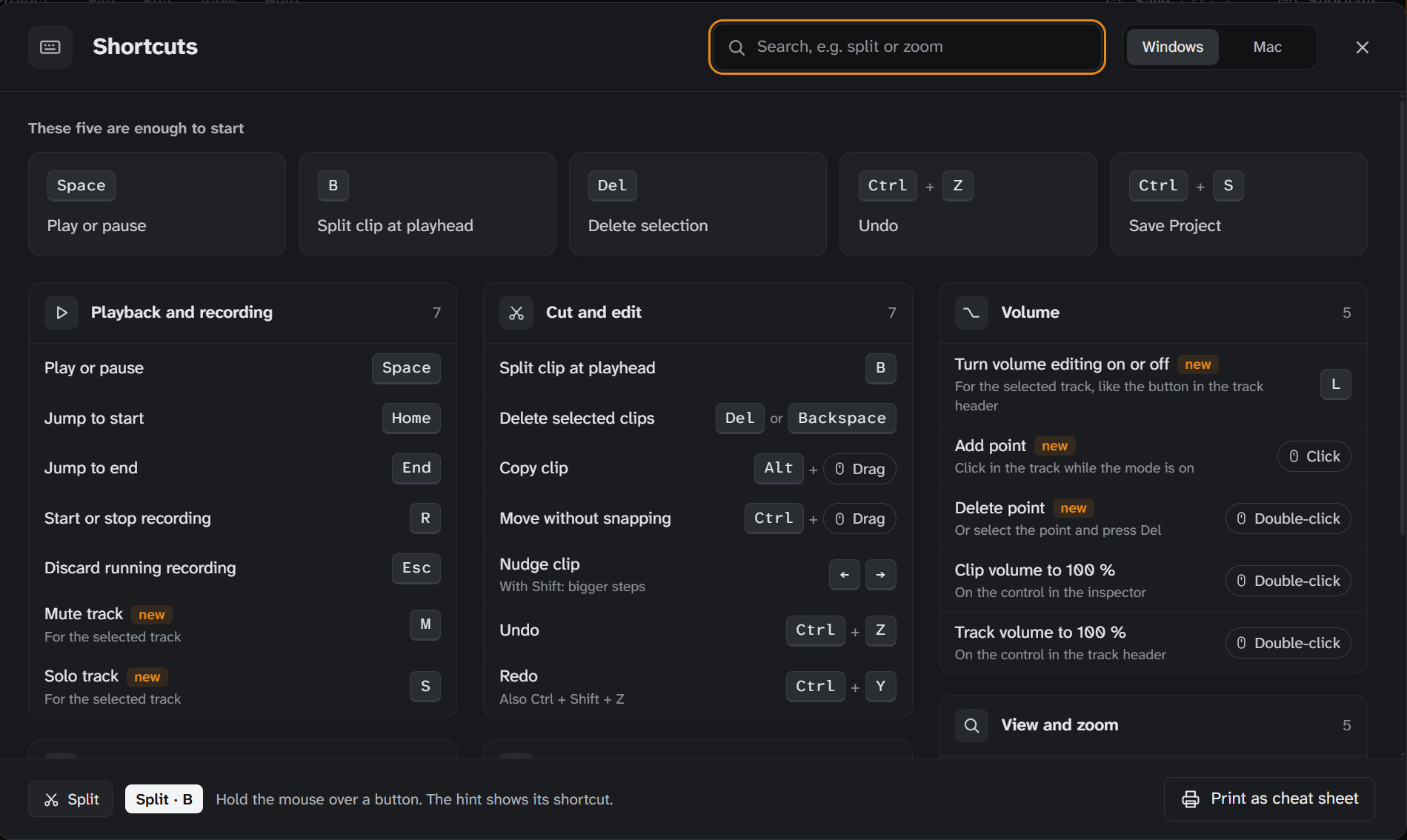
Apertar ? abre a nova visão geral. Bem no topo estão os cinco atalhos para começares na hora. Podes pesquisar, mudar para as teclas do Mac e imprimir tudo como cábula.
Novidades: M silencia a faixa selecionada, S põe a faixa em solo e L inicia os quadros-chave de volume. Se deixas o mouse sobre um botão, ele te revela o seu atalho.
E alguns erros a menos
- Desfazer durante a reprodução não silencia mais os clipes que estão tocando.
- Controles, mudo e solo deixam em paz os fades em andamento.
- O salvamento automático não perde mais nenhum arquivo cuja remoção desfizeste.
- Se o Mixer está aberto em duas abas, só uma salva automaticamente. A outra te avisa.
- Em janelas estreitas, com cerca de 800 pixels, a prévia do vídeo não cobre mais a barra de ferramentas.
Experimenta
Iniciar Studio Mixer, arrastar o vídeo para dentro e mãos à obra. A música certa para o teu filme encontras aqui no ENDE.APP, livre de royalties sob CC BY 4.0.
Falta alguma coisa, ou tens uma ideia? Escreve para mim pela página de contato.