
Studio Mixer ha ricevuto un grande aggiornamento, e le novità sono davvero tante. Ha un nuovo layout fantastico e ordinato. Modificare il volume con i keyframe ora è decisamente più comodo di prima. E l'esportazione video è finalmente dove deve stare: in primo piano.
Trascina dentro il tuo video, mettici sotto musica e voce ed esporta tutto come MP4 finito. Le registrazioni inutilizzate, poi, le togli di mezzo con due clic. Funziona tutto direttamente nel tuo browser, gratis e senza account. I tuoi file non lasciano mai il tuo dispositivo.
Esportazione video: sonorizza il tuo video direttamente nel browser
Finora l'esportazione video era ben nascosta. Compariva solo quando avevi già caricato un video, e anche allora in piccolo, nella sezione di esportazione. Ora fa il suo grande ingresso in scena.
Ecco come sonorizzare il tuo video:
- Trascina il tuo video a destra, nell'area «Video». Da subito scorre di pari passo con la timeline: quando riproduci, metti in pausa o salti.
- Nella timeline il tuo video ha una riga tutta sua, con la striscia di fotogrammi e il nome del file. Così vedi sempre dove inizia e dove finisce il tuo filmato.
- Metti musica, voce ed effetti sonori sulle tracce sotto. Se vuoi, porti subito anche l'audio originale del video su una traccia.
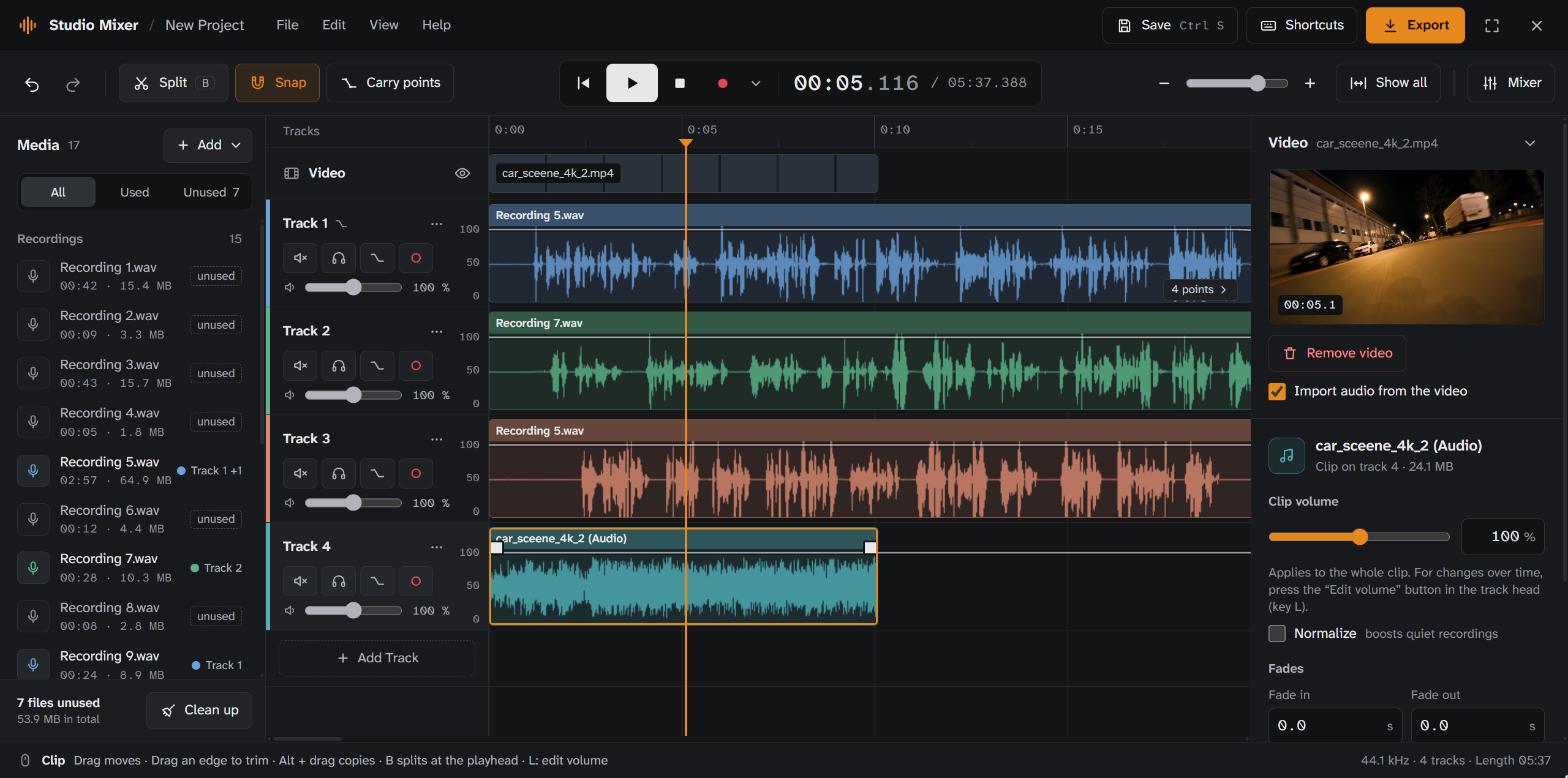
Quando è tutto mixato, clicca su «Esporta» e scegli «Audio e video». Hai a disposizione MP4, WebM e MOV. L'MP4 si riproduce quasi ovunque, anche su piattaforme video come YouTube. Il MOV è adatto ai dispositivi Apple e ai programmi di montaggio, il WebM ai siti web.
Prima dell'esportazione vedi quali tracce finiscono nel filmato insieme al video, e «Normalizza» porta il tuo mix al volume più alto possibile, senza distorsioni. Il rendering avviene tutto nel tuo browser. Non viene caricato niente.
Fai pulizia nel progetto: via le registrazioni inutilizzate
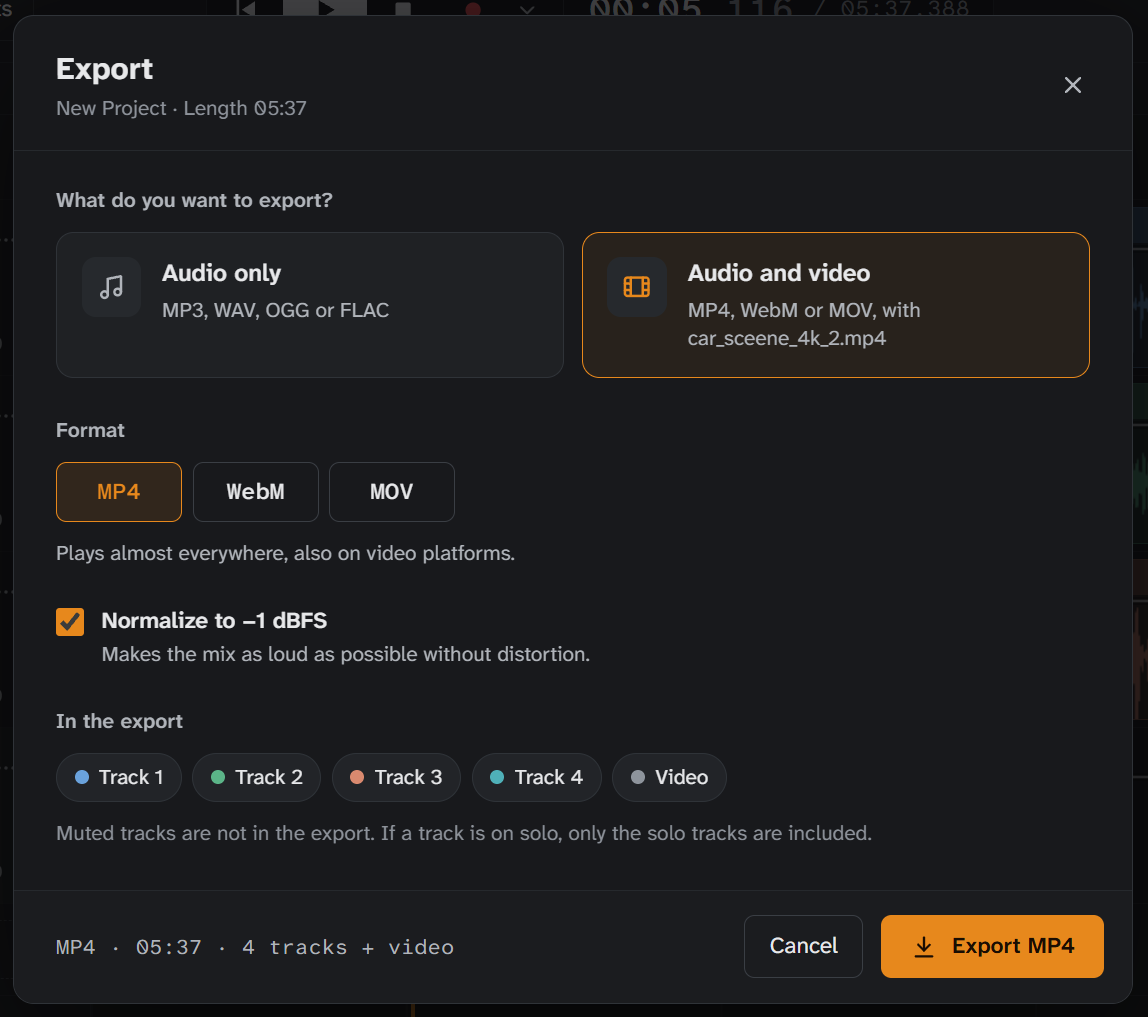
Chi registra molto lo sa: dopo una sessione di registrazione, nella lista ci sono da Registrazione 1 a Registrazione 15, ma nel mix ne finiscono solo alcune. Ora l'elenco dei media ti mostra, per ogni file, su quale traccia si trova. Tutto il resto riceve l'etichetta «inutilizzato», e un filtro ti mostra proprio questi file.
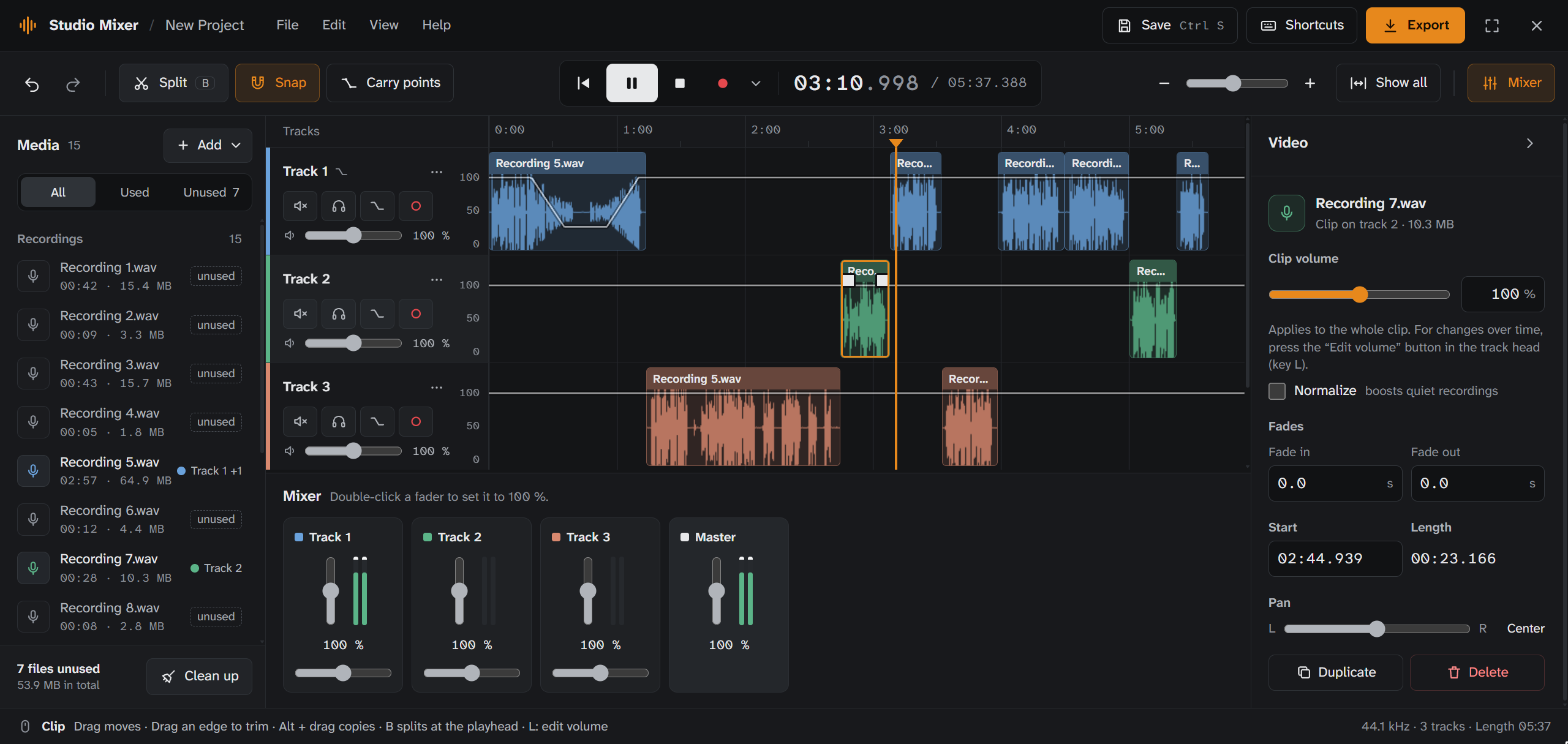
Un clic su «Pulisci» ti elenca tutto ciò che è inutilizzato, un secondo lo butta via. Prima vedi quanto spazio guadagni. Nell'immagine sono 7 registrazioni, per un totale di 53,9 MB. Se hai sbagliato, con Annulla recuperi tutto. E siccome le registrazioni esistono solo nel tuo progetto, Studio Mixer ti propone di scaricarle prima come ZIP.
Un nuovo layout fantastico
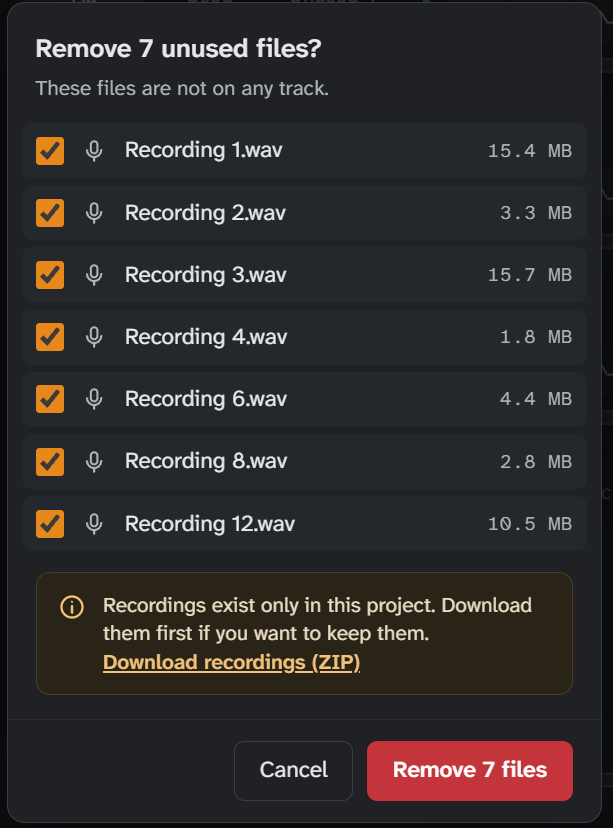
Ora ogni cosa ha il suo posto fisso. A sinistra ci sono i tuoi media, al centro la timeline e a destra le proprietà di ciò su cui hai appena cliccato: clip, traccia o punto del volume. Sotto c'è il mixer. Adesso mostra un indicatore di livello per ogni traccia e ha un fader generale per tutto il mix.
Studio Mixer è grigio scuro, e l'arancione ENDE ti mostra cosa è attivo in quel momento. In fondo, una riga di suggerimenti ti svela cosa puoi fare con mouse e tastiera. Se ti serve più spazio, nascondi il mixer o passi a schermo intero.
Keyframe del volume: decisamente più comodi di prima
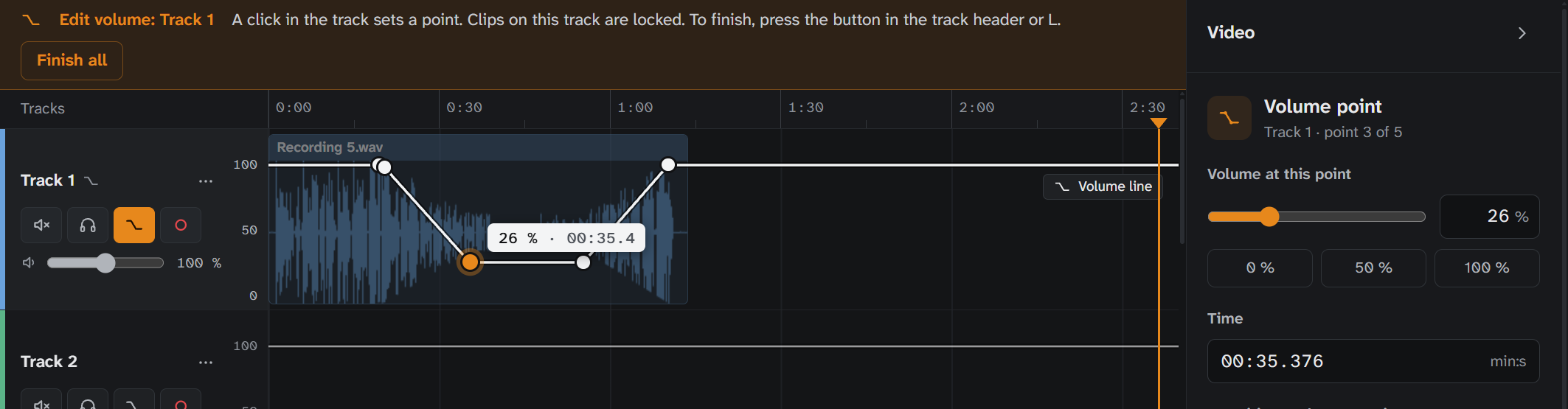
Nell'intestazione della traccia premi «Modifica volume», o semplicemente L. Subito il volume compare come una linea direttamente nella traccia, e la modelli con il mouse:
- Un clic imposta un punto.
- Trascinalo verso l'alto per alzare il volume, verso il basso per abbassarlo. Di lato sposti il punto nel tempo.
- Un doppio clic o Canc lo elimina.
- Di nuovo L, fatto.
La cosa migliore: la forma d'onda segue la linea. Vedi subito dove il volume si abbassa. Finché imposti punti, le clip della traccia sono bloccate, così niente si sposta per sbaglio. E per ogni punto decidi se il volume cambia in modo graduale e morbido o fa un salto netto.
Studio Mixer tiene d'occhio i tuoi keyframe
Durante i test è successo proprio a me: un solo punto allo 0% ha silenziato un'intera traccia, e non me ne sono accorto. Prima del primo punto, infatti, si applica il suo valore. Per questo ora Studio Mixer ti dà una mano:
- Quando imposti il primo punto di una traccia, 1 secondo prima si aggiunge in automatico un punto al 100%. La traccia resta a volume pieno finché non inizia la tua modifica.
- Se una clip è del tutto silenziata dalla linea, mostra un simbolo apposito.
- Se ci sono punti fuori dalla vista, un'indicazione sul bordo come «2 punti →» ti mostra dove sono. Un clic ti ci porta.
- Con «Porta con te i punti» nella barra degli strumenti, i punti si spostano con la clip quando la sposti o la copi.
Tutte le scorciatoie da tastiera a colpo d'occhio
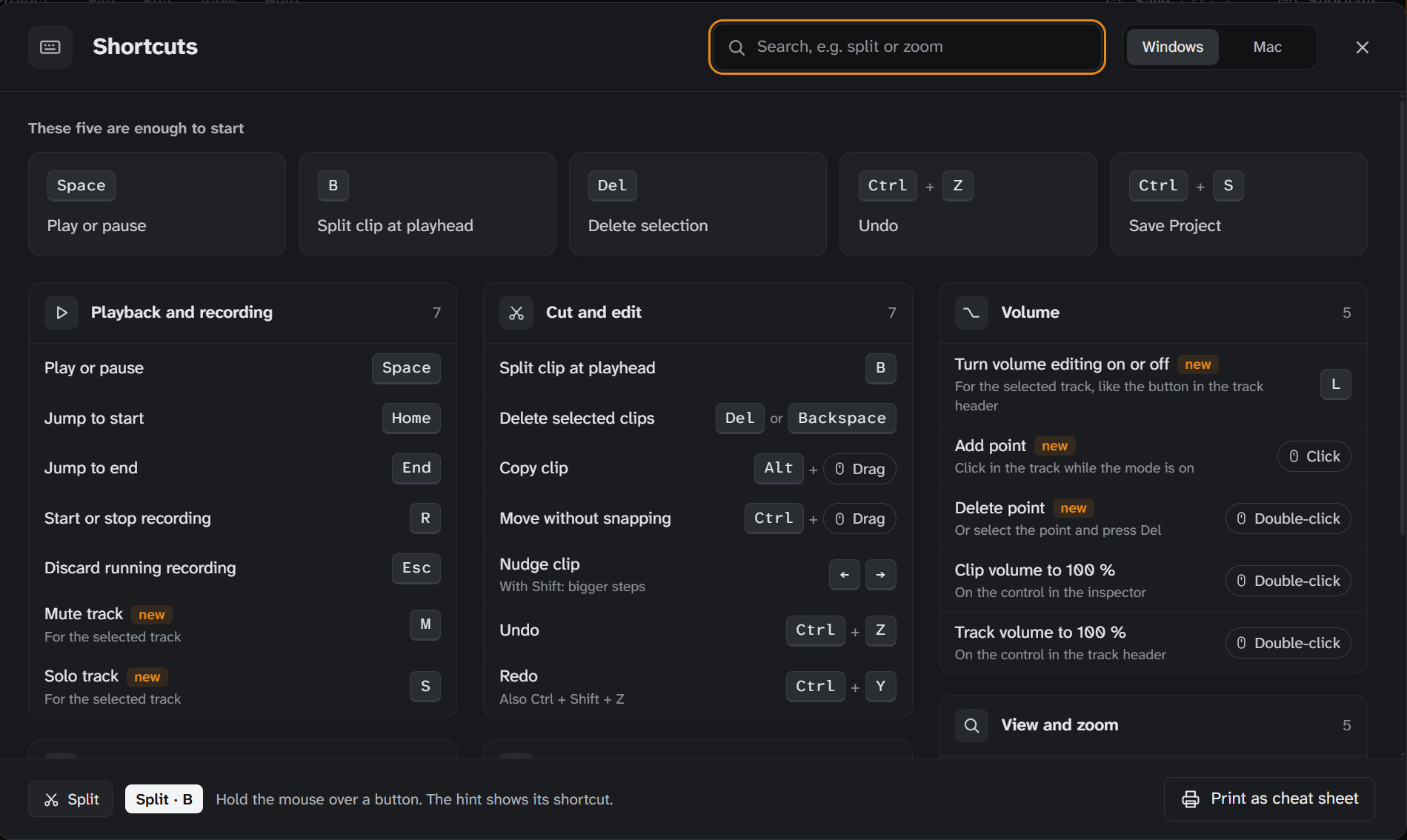
Premi ? e si apre la nuova panoramica. In cima trovi le cinque scorciatoie per iniziare subito. Puoi cercare, passare ai tasti del Mac e stampare tutto come promemoria.
Novità: M silenzia la traccia selezionata, S la mette in solo e L avvia i keyframe del volume. Se tieni il mouse su un pulsante, ti svela la sua scorciatoia.
E qualche bug in meno
- Annullare durante la riproduzione non silenzia più le clip che stanno suonando.
- Fader, Muto e Solo lasciano in pace le dissolvenze in corso.
- Il salvataggio automatico non perde più i file di cui hai annullato la rimozione.
- Se Studio Mixer è aperto in due schede, solo una salva in automatico. L'altra ti avvisa.
- Nelle finestre strette, intorno agli 800 pixel, l'anteprima video non copre più la barra degli strumenti.
Provalo
Avvia Studio Mixer, trascina dentro il video e parti. La musica giusta per il tuo filmato la trovi qui su ENDE.APP, royalty-free con licenza CC BY 4.0.
Ti manca qualcosa o hai un'idea? Scrivimi dalla pagina dei contatti.