
Studio Mixer mendapat update besar, dan isinya benar-benar banyak. Tata letak barunya fantastis dan rapi. Mengubah volume dengan keyframe sekarang jauh lebih nyaman daripada sebelumnya. Dan ekspor video akhirnya berada di tempat yang semestinya: paling depan.
Seret videomu masuk, taruh musik dan suara di bawahnya, lalu ekspor semuanya sebagai MP4 yang siap pakai. Setelah itu, rekaman yang tidak terpakai bisa kamu bersihkan dengan dua klik. Semuanya berjalan langsung di browser kamu, gratis, dan tanpa akun. File kamu tidak pernah meninggalkan perangkatmu.
Ekspor video: tambahkan audio ke videomu langsung di browser
Selama ini, ekspor video tersembunyi rapat. Fitur ini baru muncul kalau kamu sudah memuat video, itu pun cuma kecil di bagian ekspor. Sekarang ia tampil di panggung utama.
Begini cara menambahkan audio ke videomu:
- Seret videomu ke area “Video” di sebelah kanan. Mulai saat itu, video berjalan seirama dengan linimasa saat kamu memutar, menjeda, atau melompat ke posisi lain.
- Di linimasa, videomu mendapat baris sendiri dengan strip film dan nama file. Jadi kamu selalu melihat di mana filmmu mulai dan berakhir.
- Taruh musik, narasi, dan efek suara di trek-trek di bawahnya. Kalau mau, audio asli video bisa sekalian kamu ambil ke sebuah trek.
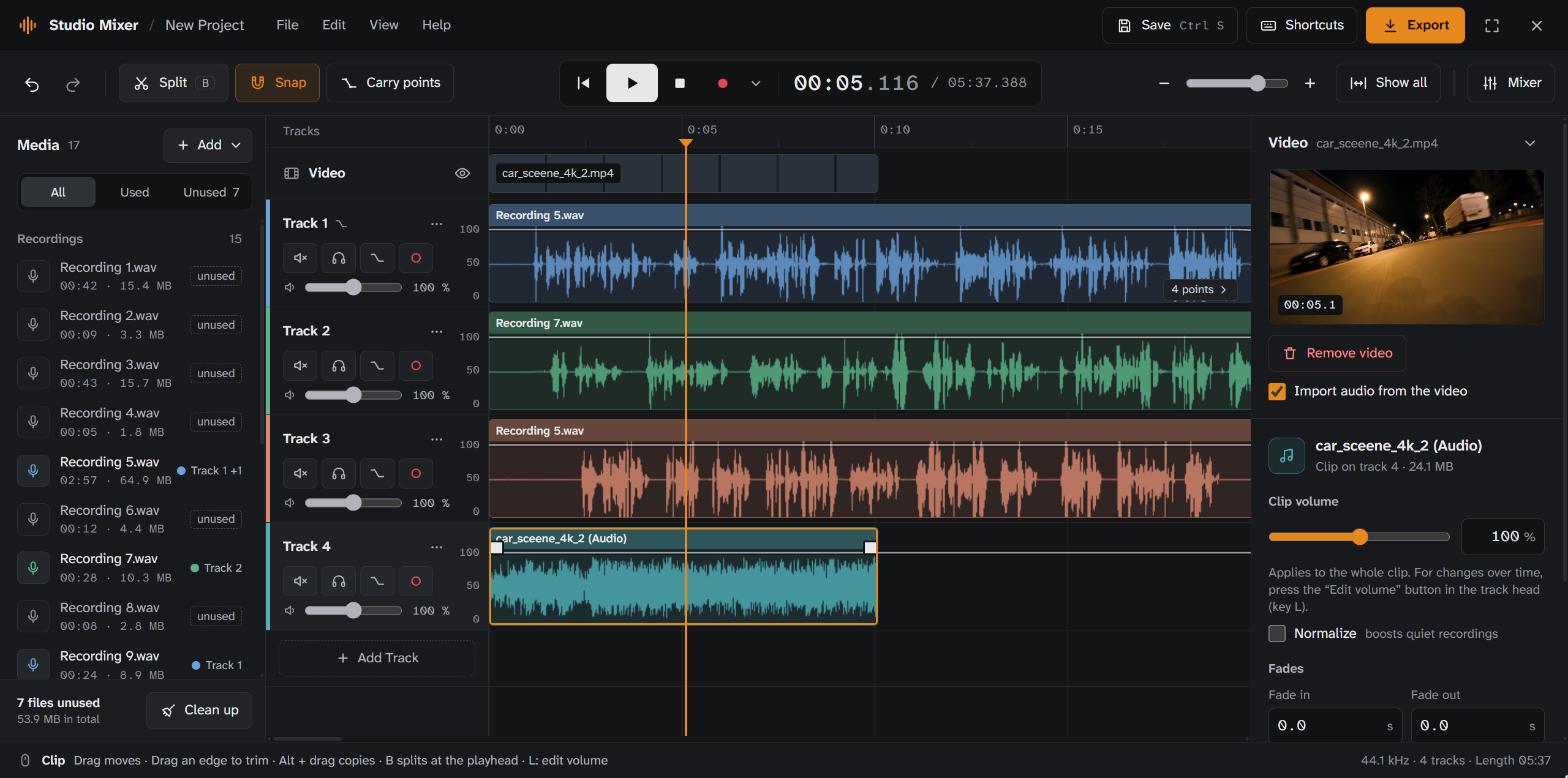
Kalau mix-nya sudah beres, klik “Ekspor” lalu pilih “Audio dan video”. Pilihannya: MP4, WebM, dan MOV. MP4 bisa diputar hampir di mana saja, termasuk di platform video seperti YouTube. MOV cocok untuk perangkat Apple dan aplikasi editing video, WebM untuk situs web.
Sebelum ekspor, kamu bisa melihat trek mana saja yang ikut masuk ke film bersama videonya, dan “Normalisasi” membuat mix-mu sekeras mungkin tanpa distorsi. Semuanya dirender di browser kamu. Tidak ada yang diunggah.
Bersihkan proyek: singkirkan rekaman yang tidak terpakai
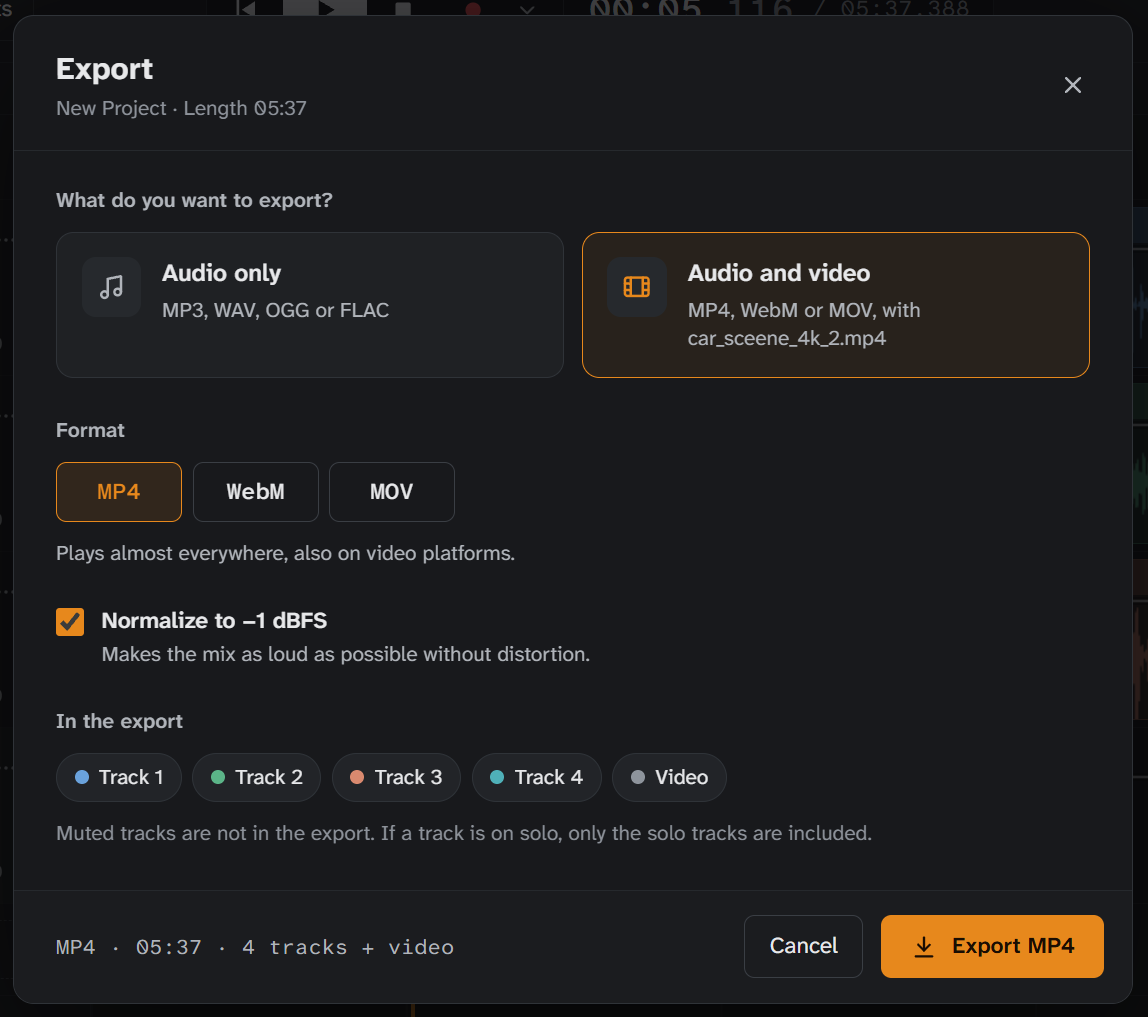
Kalau kamu sering merekam, pasti tahu rasanya: setelah satu sesi rekaman, Rekaman 1 sampai Rekaman 15 berjejer di daftar, tapi cuma beberapa yang masuk ke mix. Sekarang daftar media menunjukkan di trek mana setiap file berada. Semua yang lain diberi tanda “tidak terpakai”, dan sebuah filter menampilkan persis file-file itu.
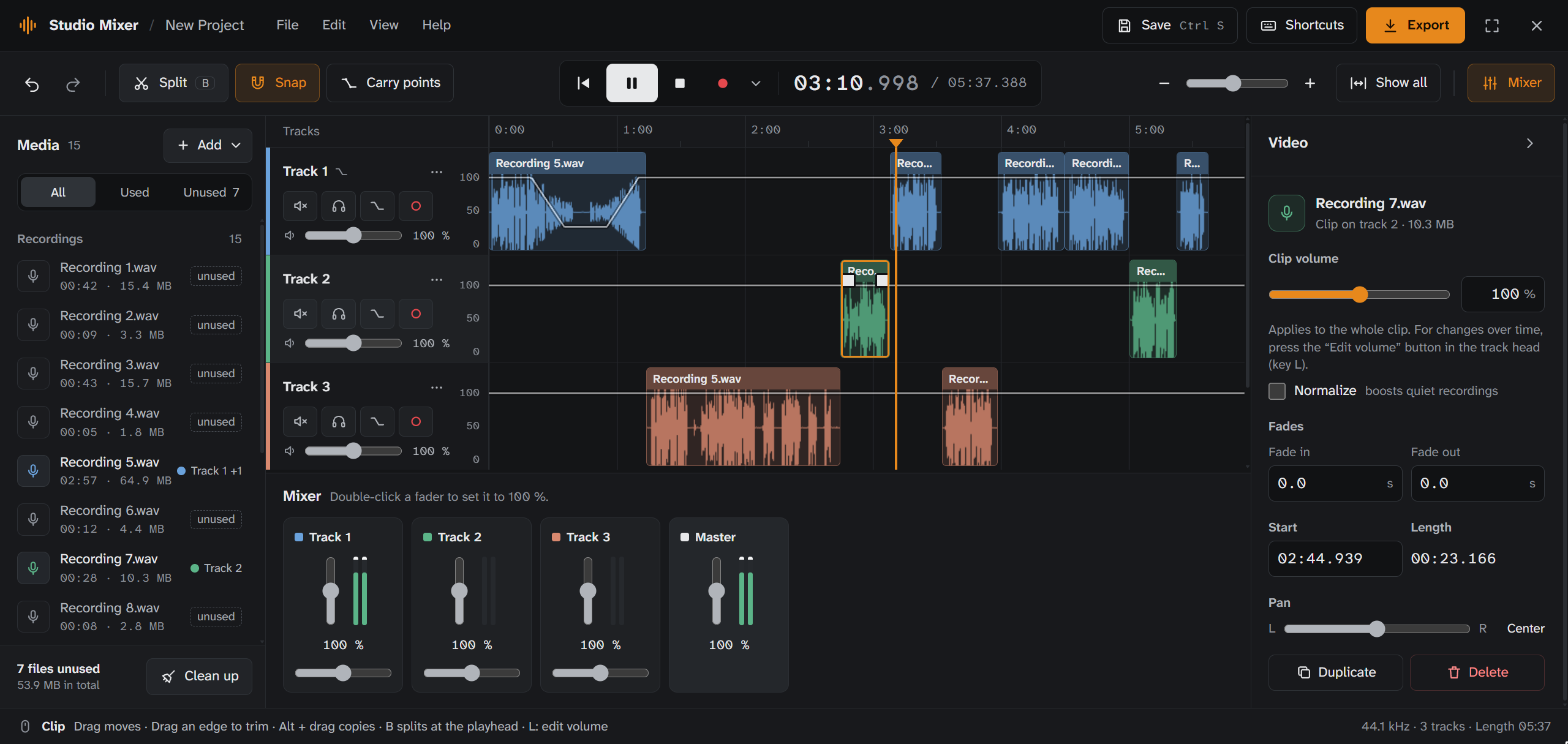
Sekali klik pada “Bersihkan” menampilkan daftar semua yang tidak terpakai, klik kedua membuangnya. Sebelumnya, kamu bisa melihat berapa banyak ruang yang dibebaskan. Di gambar, ada 7 rekaman dengan total 53,9 MB. Kalau keliru, semuanya bisa kamu kembalikan dengan Urungkan. Dan karena rekaman hanya ada di proyekmu, Mixer menawarkan untuk mengunduhnya dulu sebagai ZIP.
Tata letak baru yang fantastis
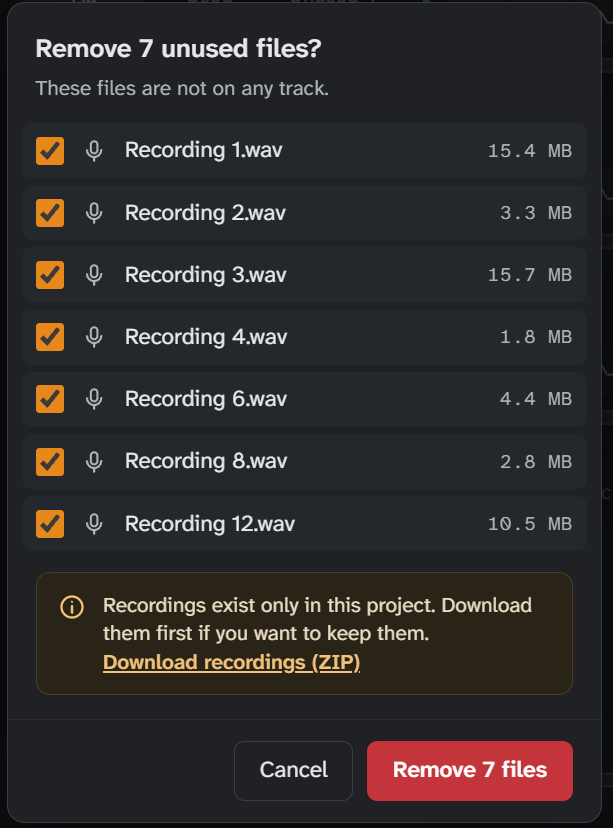
Sekarang semuanya punya tempat yang tetap. Di kiri ada mediamu, di tengah linimasa, dan di kanan properti dari apa pun yang sedang kamu klik: klip, trek, atau titik volume. Di bawahnya ada panel mixer. Panel ini sekarang menampilkan meter level untuk setiap trek dan punya penggeser master untuk seluruh mix.
Studio Mixer berwarna abu-abu gelap, dan oranye ENDE menunjukkan apa yang sedang aktif. Di bagian paling bawah, sebuah baris petunjuk memberitahumu apa yang bisa kamu lakukan dengan mouse dan keyboard. Kalau butuh ruang lebih, sembunyikan panel mixer atau beralih ke layar penuh.
Keyframe volume: jauh lebih nyaman daripada sebelumnya
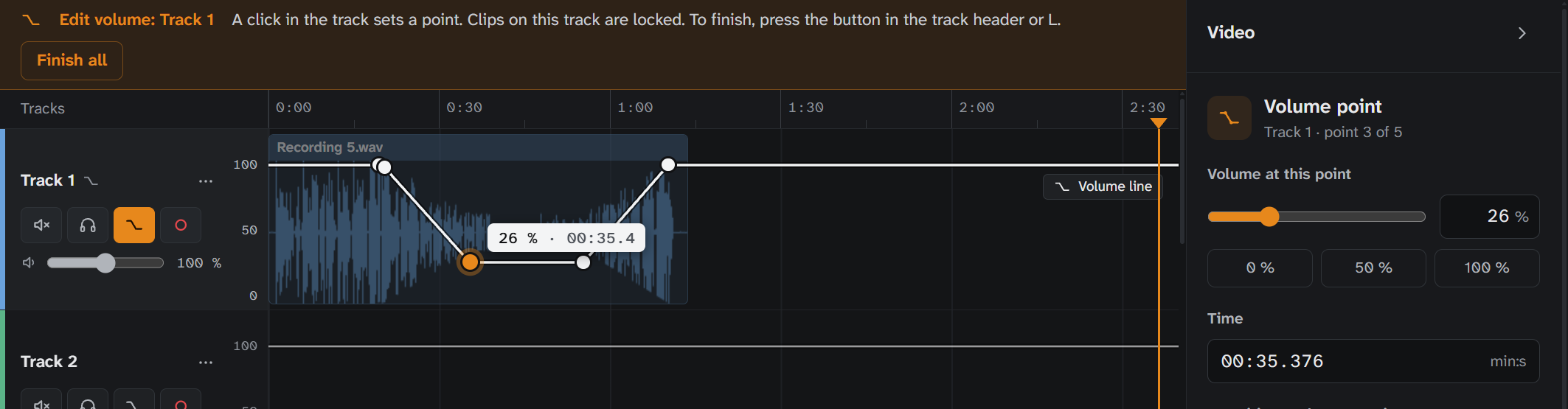
Tekan “Edit volume” di header trek, atau cukup tekan L. Volume langsung muncul sebagai garis di dalam trek, dan kamu membentuknya dengan mouse:
- Sekali klik menambahkan titik.
- Menyeret ke atas membuat lebih keras, ke bawah lebih pelan. Ke samping, kamu menggeser titik di sepanjang waktu.
- Klik dua kali atau Del menghapusnya.
- Tekan L sekali lagi, selesai.
Bagian terbaiknya: bentuk gelombang mengikuti garis itu. Kamu langsung melihat bagian mana yang jadi lebih pelan. Selama kamu menambahkan titik, klip di trek itu terkunci, supaya tidak ada yang bergeser tanpa sengaja. Dan untuk setiap titik, kamu yang menentukan apakah volume meluncur mulus atau melompat tajam.
Mixer menjaga keyframe-mu
Waktu menguji, aku sendiri mengalaminya: satu titik saja di 0% membisukan seluruh trek, dan aku tidak menyadarinya. Soalnya, sebelum titik pertama, yang berlaku adalah nilai titik itu. Karena itu, Mixer sekarang ikut membantu:
- Saat kamu menambahkan titik pertama di sebuah trek, 1 detik sebelumnya otomatis ditambahkan titik di 100%. Trek tetap keras sampai perubahanmu dimulai.
- Kalau sebuah klip jadi bisu total karena garis volume, klip itu menampilkan ikon tersendiri.
- Kalau ada titik di luar tampilan, petunjuk di tepi seperti “2 titik →” menunjukkan letaknya. Sekali klik membawamu ke sana.
- Dengan “Bawa titik” di bilah alat, titik ikut berpindah saat kamu menggeser atau menyalin klip.
Semua pintasan keyboard dalam satu tampilan
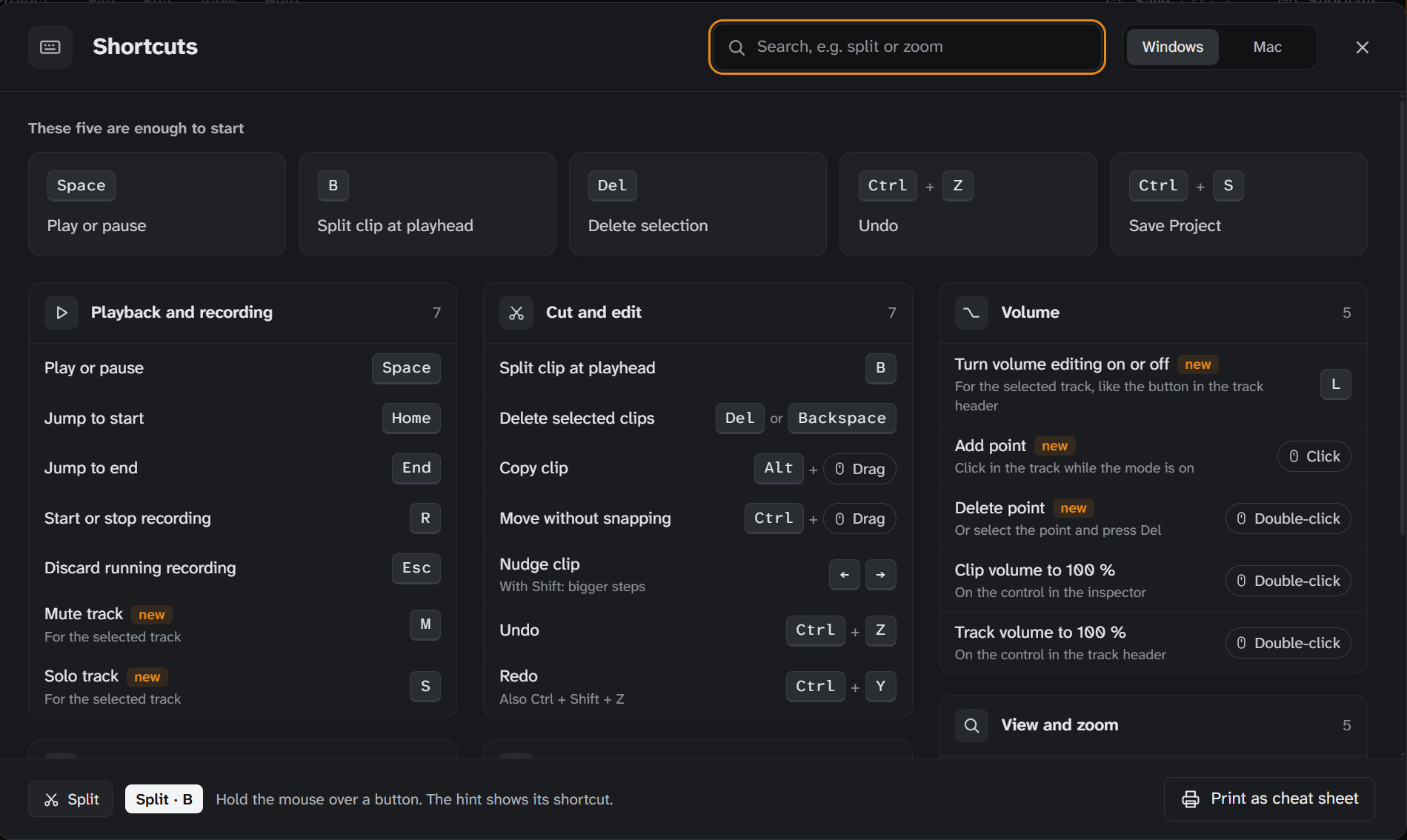
Tekan ? untuk membuka ikhtisar yang baru. Di bagian paling atas ada lima pintasan untuk langsung mulai. Kamu bisa mencari, beralih ke tombol Mac, dan mencetak semuanya sebagai contekan.
Yang baru: M membisukan trek yang dipilih, S memutarnya solo, dan L memulai keyframe volume. Arahkan mouse ke sebuah tombol, dan tombol itu memberitahumu pintasannya.
Dan beberapa bug hilang
- Mengurungkan saat pemutaran tidak lagi membisukan klip yang sedang diputar.
- Penggeser serta tombol Bisukan dan Solo tidak mengganggu fade yang sedang berjalan.
- Penyimpanan otomatis tidak lagi kehilangan file yang penghapusannya sudah kamu urungkan.
- Kalau Mixer terbuka di dua tab, hanya satu yang menyimpan otomatis. Tab yang lain memberitahumu.
- Di jendela sempit sekitar 800 piksel, pratinjau video tidak lagi menutupi bilah alat.
Coba sendiri
Buka Studio Mixer, seret videomu masuk, dan langsung mulai. Musik yang cocok untuk filmmu bisa kamu temukan di sini, di ENDE.APP, bebas royalti dengan lisensi CC BY 4.0.
Ada yang kurang, atau kamu punya ide? Kirim pesan ke aku lewat halaman kontak.