

Studio Mixer a reçu une grosse mise à jour, et il y a vraiment beaucoup dedans. Il a une nouvelle disposition fantastique et épurée. Modifier le volume avec des images clés est maintenant nettement plus confortable qu'avant. Et l'export vidéo est enfin là où il doit être : au premier plan.
Glisse ta vidéo dedans, place la musique et la voix en dessous, et exporte le tout en un MP4 prêt à l'emploi. Ensuite, tu te débarrasses des enregistrements inutilisés en deux clics. Tout cela fonctionne directement dans ton navigateur, gratuitement et sans compte. Tes fichiers ne quittent jamais ton appareil.
Export vidéo : sonorise ta vidéo directement dans le navigateur
Jusqu'ici, l'export vidéo était bien caché. Il n'apparaissait que si tu avais déjà chargé une vidéo, et encore, tout petit dans la zone d'export. Maintenant, il fait sa grande entrée.
Voici comment sonoriser ta vidéo :
- Glisse ta vidéo dans la zone « Vidéo », à droite. Dès lors, elle avance au même rythme que la timeline, à la lecture, à la pause et lors des sauts.
- Dans la timeline, ta vidéo a droit à sa propre ligne, avec une pellicule et le nom du fichier. Tu vois ainsi toujours où ton film commence et où il se termine.
- Place la musique, la voix et les bruitages sur les pistes en dessous. Si tu le souhaites, tu récupères au passage le son original de la vidéo sur une piste.
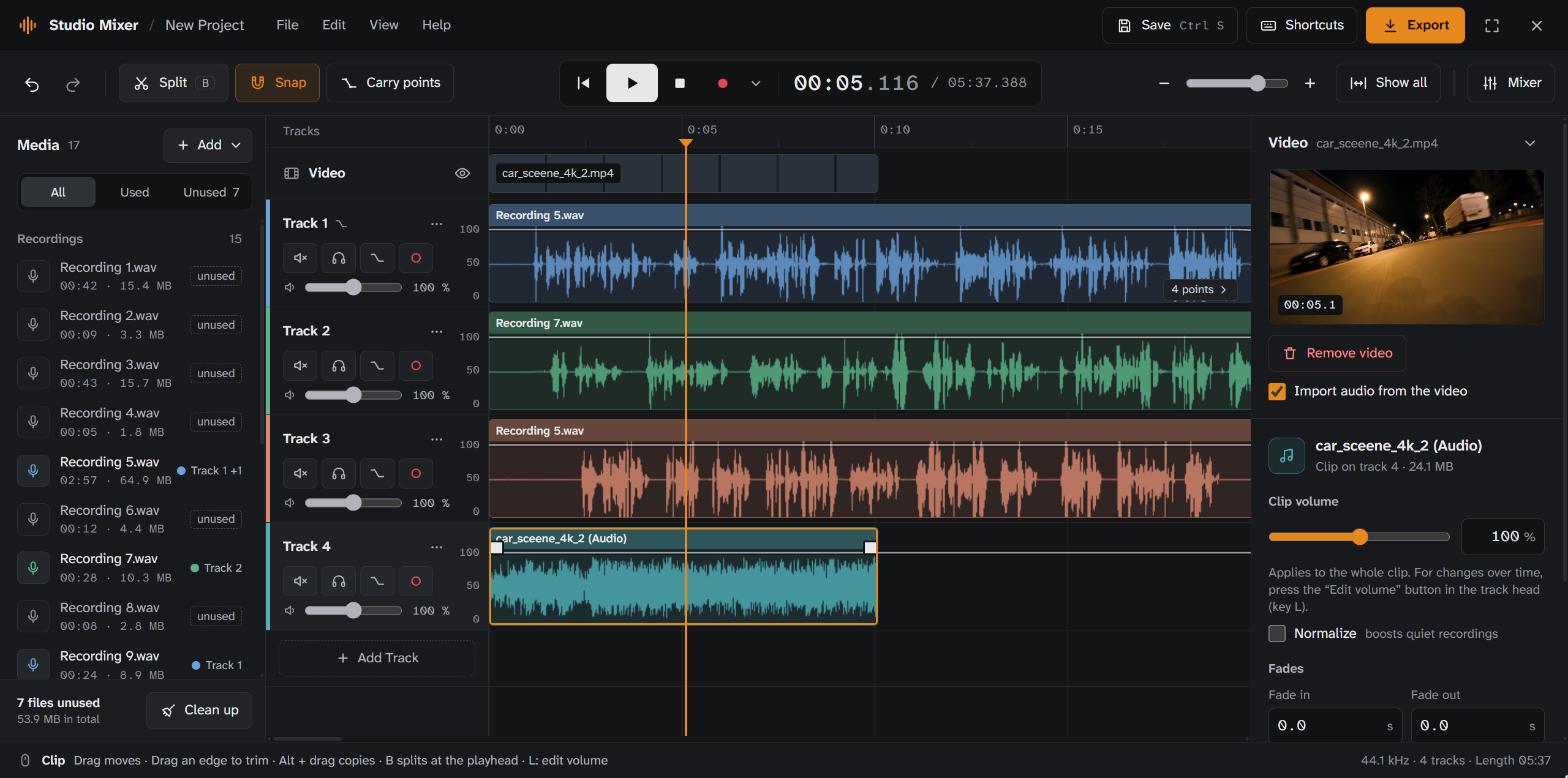
Une fois tout mixé, clique sur « Exporter » et choisis « Audio et vidéo ». Tu as le choix entre MP4, WebM et MOV. Le MP4 se lit presque partout, y compris sur les plateformes vidéo comme YouTube. Le MOV convient aux appareils Apple et aux logiciels de montage, le WebM aux sites web.
Avant l'export, tu vois quelles pistes se retrouvent dans le film avec la vidéo, et « Normaliser » rend ton mix aussi fort que possible, sans distorsion. Tout est calculé dans ton navigateur. Rien n'est mis en ligne.
Nettoyer le projet : fini les enregistrements inutilisés
Si tu enregistres beaucoup, tu connais ça : après une séance d'enregistrement, Enregistrement 1 à Enregistrement 15 s'alignent dans la liste, mais seuls quelques-uns finissent dans le mix. La liste des médias t'indique maintenant, pour chaque fichier, sur quelle piste il se trouve. Tout le reste porte la mention « inutilisé », et un filtre t'affiche précisément ces fichiers.
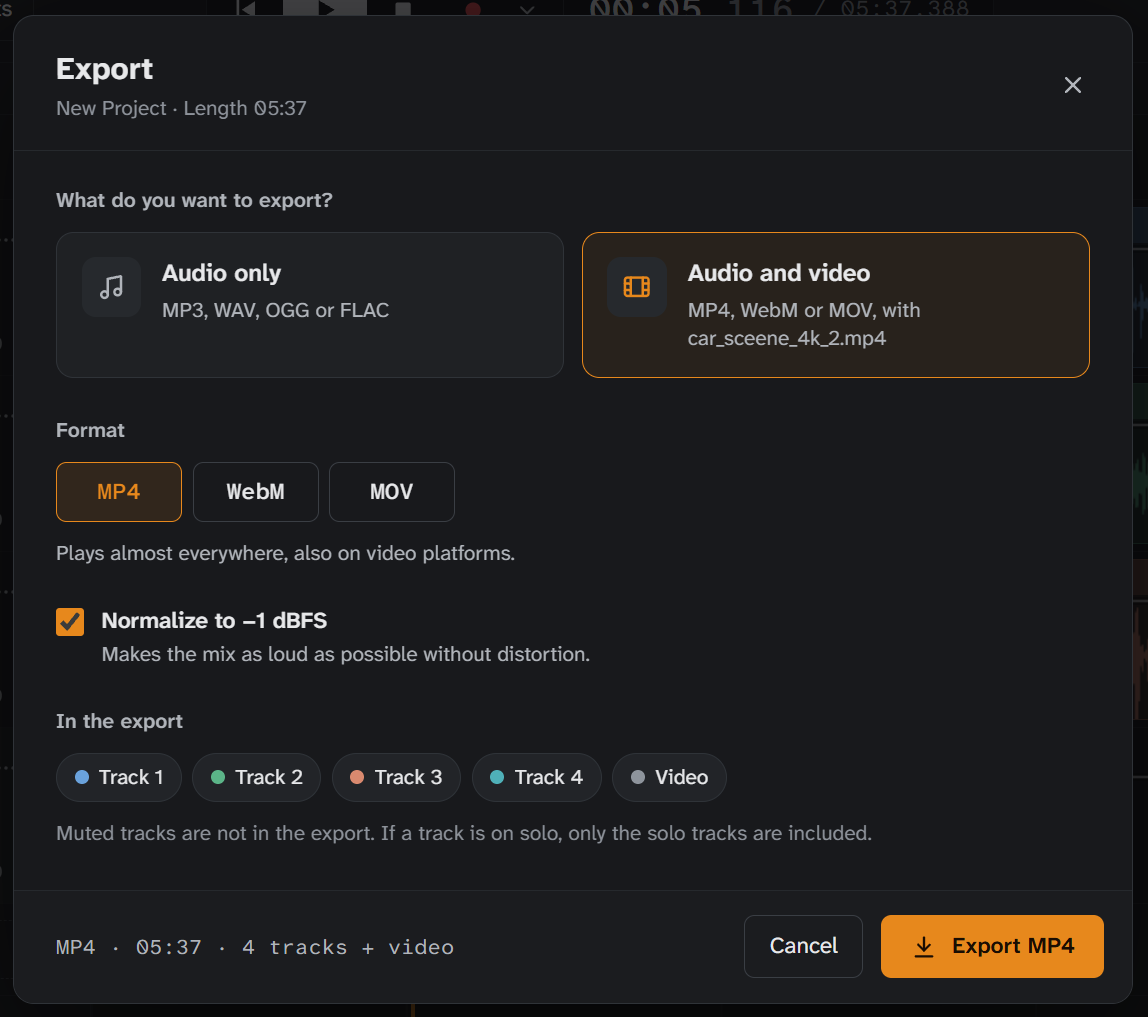
Un clic sur « Nettoyer » te liste tout ce qui est inutilisé, un deuxième jette le tout. Avant ça, tu vois combien de place tu gagnes. Sur l'image, ce sont 7 enregistrements, pour 53,9 Mo au total. Si tu t'es trompé, tu récupères tout avec Annuler. Et comme les enregistrements n'existent que dans ton projet, Studio Mixer te propose de les télécharger d'abord en ZIP.
Une nouvelle disposition fantastique
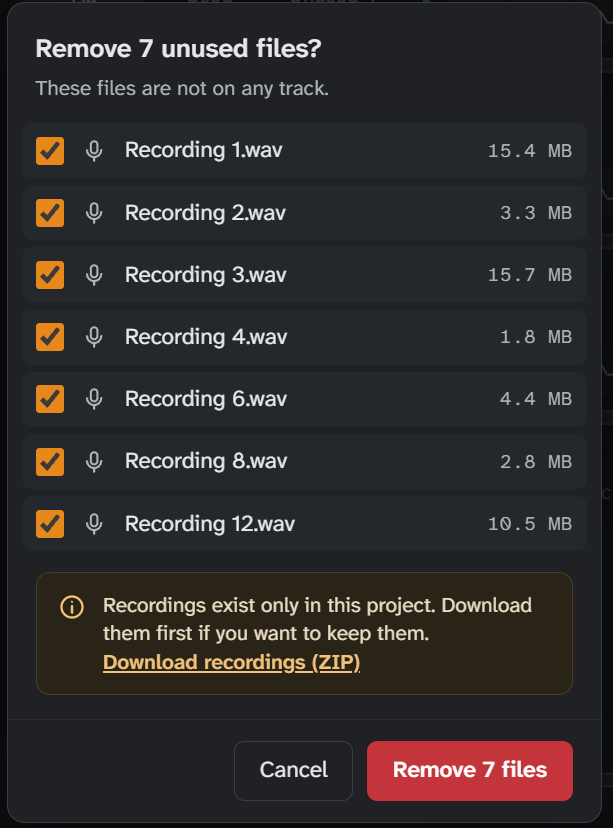
Tout a désormais sa place attitrée. Tes médias sont à gauche, la timeline au milieu, et à droite les propriétés de tout ce sur quoi tu viens de cliquer : clip, piste ou point de volume. En dessous se trouve le mélangeur. Il affiche maintenant un vumètre pour chaque piste et dispose d'un curseur général pour tout le mix.
Studio Mixer est gris foncé, et l'orange ENDE te montre ce qui est actif en ce moment. Tout en bas, une ligne d'aide te révèle ce que tu peux faire avec la souris et les touches. Si tu as besoin de plus de place, tu masques le mélangeur ou tu passes en plein écran.
Images clés de volume : nettement plus confortables qu'avant
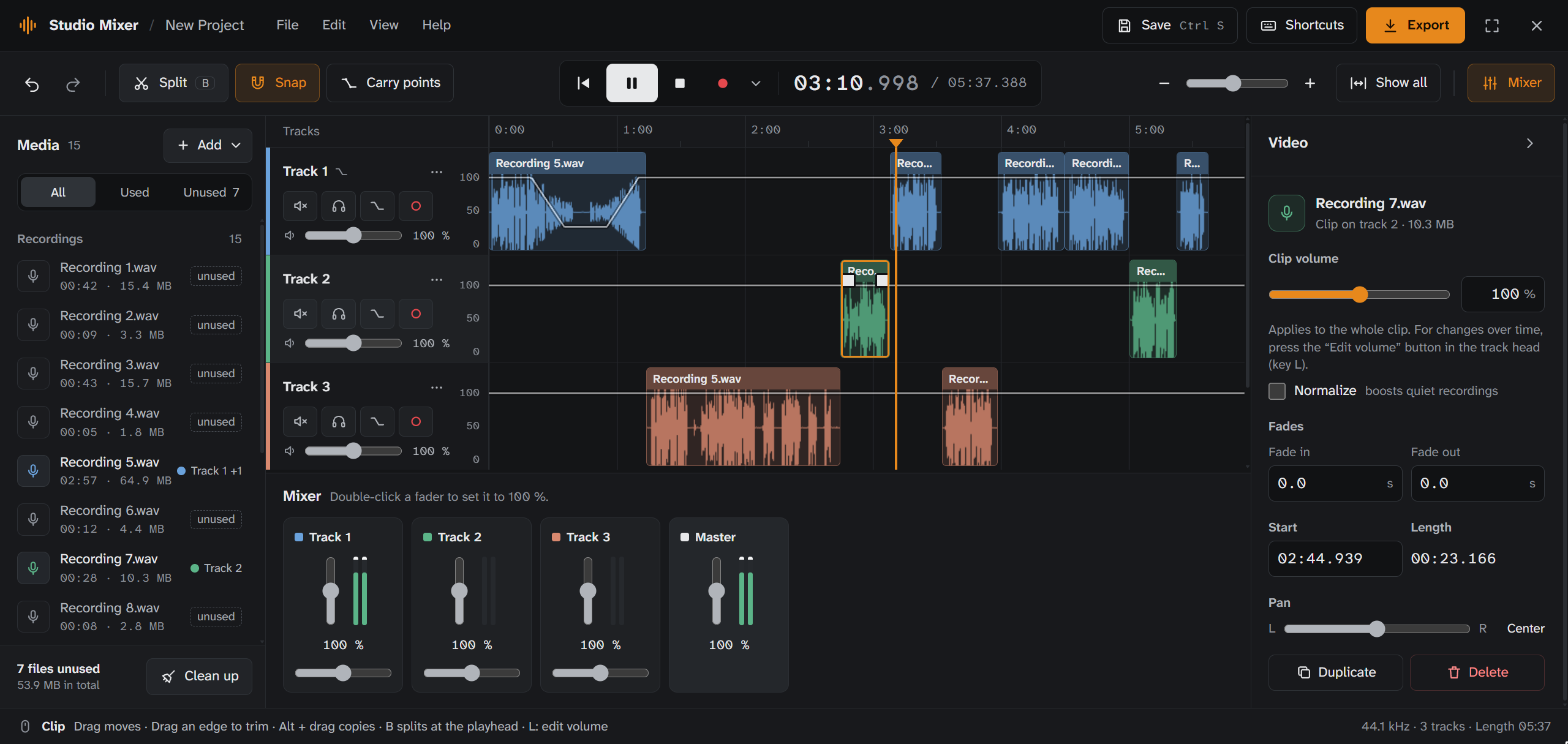
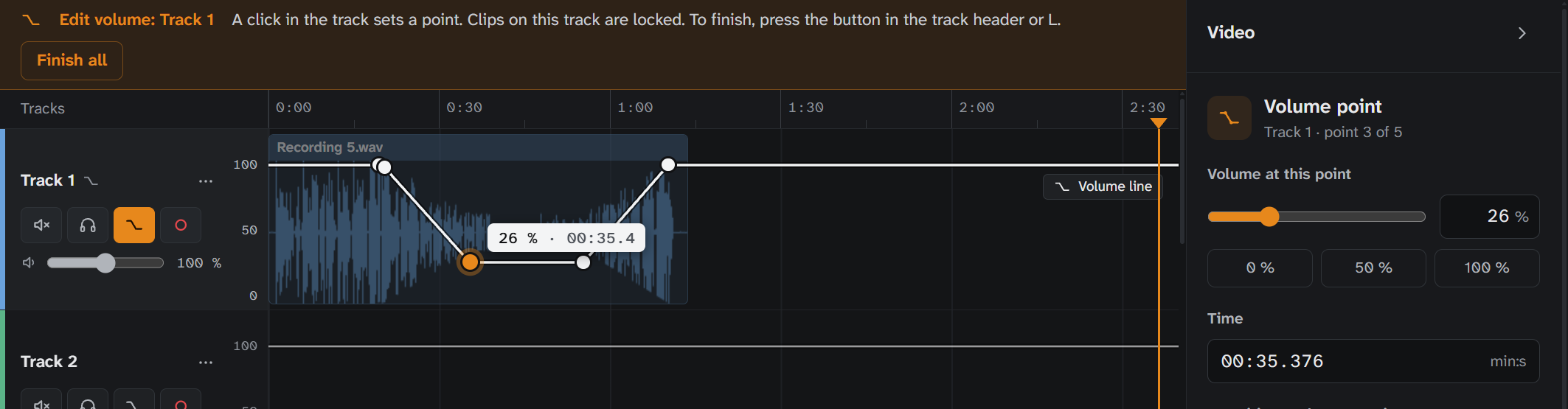
Dans l'en-tête de piste, appuie sur « Modifier le volume » ou tout simplement sur L. Aussitôt, le volume apparaît sous forme de ligne directement dans la piste, et tu la façonnes à la souris :
- Un clic place un point.
- Glisser vers le haut augmente le volume, vers le bas le diminue. Sur le côté, tu déplaces le point dans le temps.
- Un double-clic ou Suppr le supprime.
- Encore une fois L, et c'est fini.
Le meilleur : la forme d'onde suit la ligne. Tu vois tout de suite où le son baisse. Tant que tu places des points, les clips de la piste sont verrouillés, pour que rien ne se décale par mégarde. Et pour chaque point, tu décides si le volume glisse progressivement ou fait un saut brusque.
Studio Mixer veille sur tes images clés
Pendant les tests, ça m'est arrivé à moi-même : un seul point à 0 % a coupé le son de toute une piste, et je ne m'en suis pas aperçu. En effet, avant le premier point, c'est sa valeur qui s'applique. C'est pourquoi Studio Mixer te donne maintenant un coup de main :
- Quand tu places le premier point d'une piste, un point à 100 % s'ajoute automatiquement 1 seconde avant. La piste garde tout son volume jusqu'au début de ta modification.
- Si la ligne rend un clip complètement muet, il affiche son propre symbole.
- Si des points se trouvent hors de la zone visible, une indication au bord, comme « 2 points → », te montre où ils sont. Un clic t'y emmène.
- Avec « Emporter les points » dans la barre d'outils, les points suivent le mouvement quand tu déplaces ou copies un clip.
Tous les raccourcis clavier en un coup d'œil
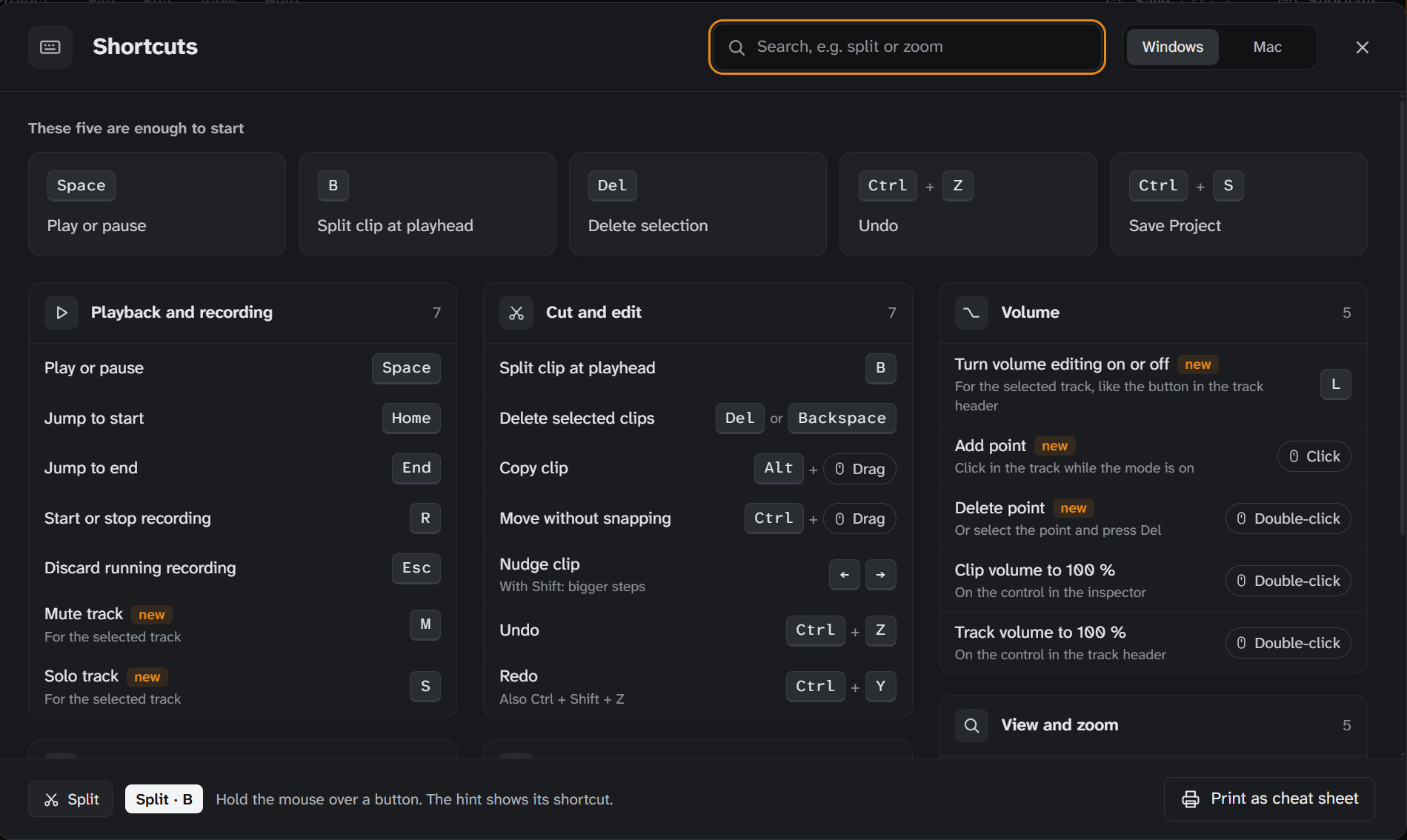
Une pression sur ? ouvre le nouvel aperçu. Tout en haut figurent les cinq raccourcis avec lesquels tu te lances tout de suite. Tu peux faire une recherche, passer aux touches Mac et tout imprimer comme aide-mémoire.
Nouveau : M coupe le son de la piste sélectionnée, S l'écoute en solo, et L lance les images clés de volume. Si tu survoles un bouton avec la souris, il te révèle son raccourci.
Et quelques bugs en moins
- Annuler pendant la lecture ne coupe plus le son des clips qui jouent.
- Les curseurs, Muet et Solo laissent les fondus en cours tranquilles.
- La sauvegarde automatique ne perd plus aucun fichier dont tu as annulé le retrait.
- Si Studio Mixer est ouvert dans deux onglets, un seul sauvegarde automatiquement. L'autre te prévient.
- Dans les fenêtres étroites, autour de 800 pixels, l'aperçu vidéo ne masque plus la barre d'outils.
Essaie-le
Lancer Studio Mixer, glisser la vidéo dedans, c'est parti. Tu trouves la musique qui va avec ton film ici même, sur ENDE.APP, libre de droits sous CC BY 4.0.
Il te manque quelque chose, ou tu as une idée ? Écris-moi via la page de contact.