
Studio Mixer یک بهروزرسانی بزرگ گرفته است و واقعاً کلی چیز در آن هست. چیدمانی فوقالعاده، جدید و مرتب دارد. تغییر میزان صدا با کیفریمها حالا خیلی راحتتر از قبل است. و خروجی ویدیو بالاخره همان جایی است که باید باشد: درست جلوی چشم.
ویدیویت را داخلش بکش، موسیقی و صدای گوینده را زیرش بگذار و همه چیز را بهصورت یک MP4 آماده خروجی بگیر. ضبطهای استفادهنشده را بعدش با دو کلیک پاک میکنی. همه اینها مستقیم در مرورگرت اجرا میشود، رایگان و بدون حساب کاربری. فایلهایت در این میان هیچوقت از دستگاهت بیرون نمیروند.
خروجی ویدیو: ویدیویت را مستقیم در مرورگر صداگذاری کن
تا حالا خروجی ویدیو حسابی پنهان بود. فقط وقتی ظاهر میشد که از قبل یک ویدیو بارگذاری کرده بودی، آن هم کوچک، در بخش خروجی. حالا نوبت درخشیدنش رسیده است.
اینطوری ویدیویت را صداگذاری میکنی:
- ویدیویت را به بخش «ویدیو» در سمت راست بکش. از همان لحظه ویدیو همگام با خط زمان پیش میرود، موقع پخش، توقف و پرش.
- در خط زمان، ویدیویت یک ردیف مخصوص خودش با نوار فیلم و نام فایل میگیرد. اینطوری همیشه میبینی فیلمت کجا شروع میشود و کجا تمام میشود.
- موسیقی، گفتار و افکتهای صوتی را روی ترکهای زیرش بگذار. اگر بخواهی، صدای اصلی ویدیو را هم همان موقع روی یک ترک میآوری.
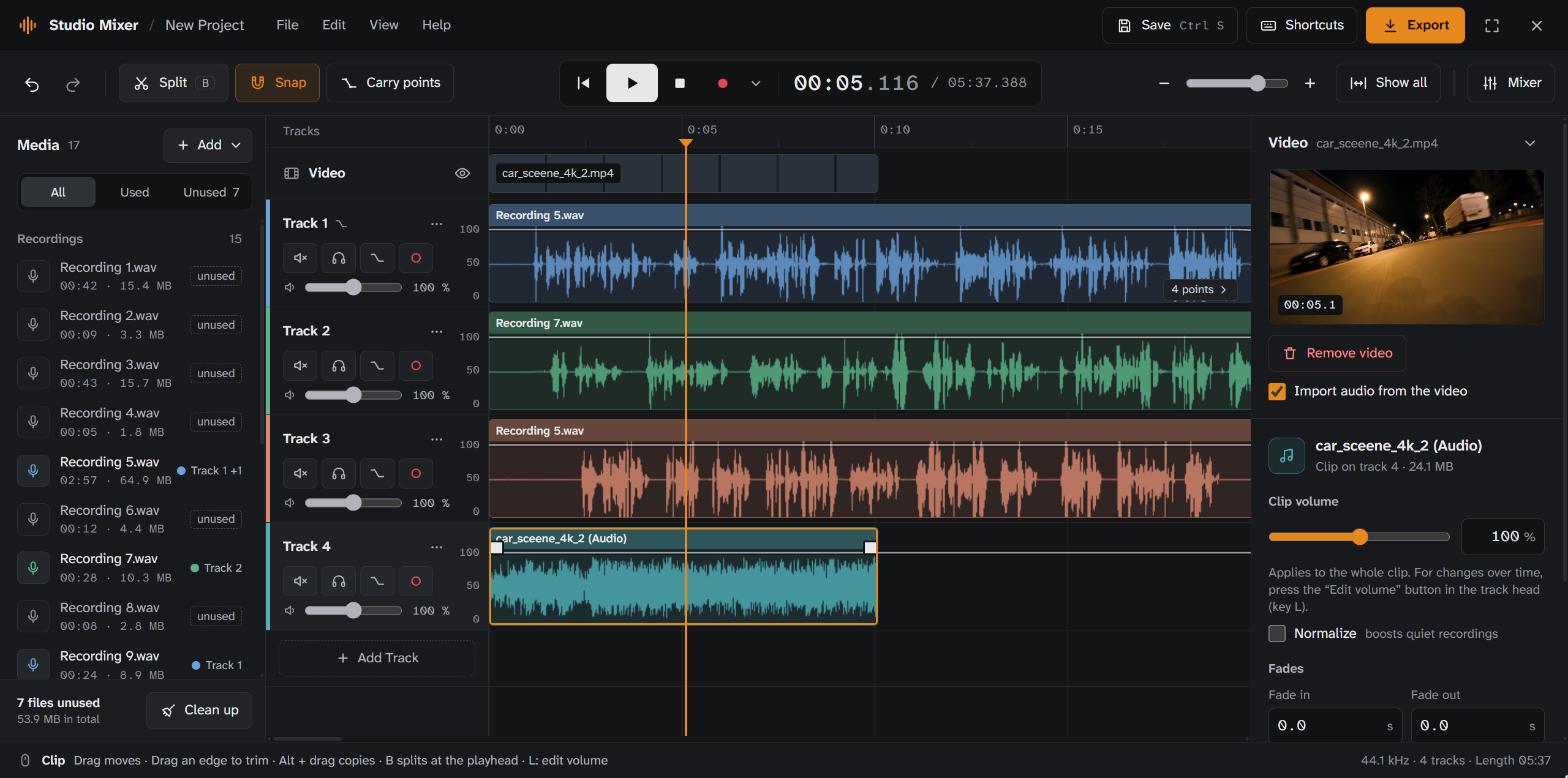
وقتی همه چیز میکس شد، روی «خروجی گرفتن» کلیک کن و «صدا و ویدیو» را انتخاب کن. گزینهها MP4 و WebM و MOV هستند. MP4 تقریباً همهجا پخش میشود، از جمله روی پلتفرمهای ویدیویی مثل YouTube. MOV به درد دستگاههای Apple و نرمافزارهای تدوین میخورد و WebM به درد وبسایتها.
پیش از خروجی گرفتن میبینی کدام ترکها همراه ویدیو در فیلم جا میگیرند، و «نرمالسازی» میکست را تا جای ممکن بلند میکند، بدون اینکه اعوجاج پیدا کند. همه چیز در مرورگرت پردازش میشود. هیچ چیزی آپلود نمیشود.
پاکسازی پروژه: خداحافظی با ضبطهای استفادهنشده
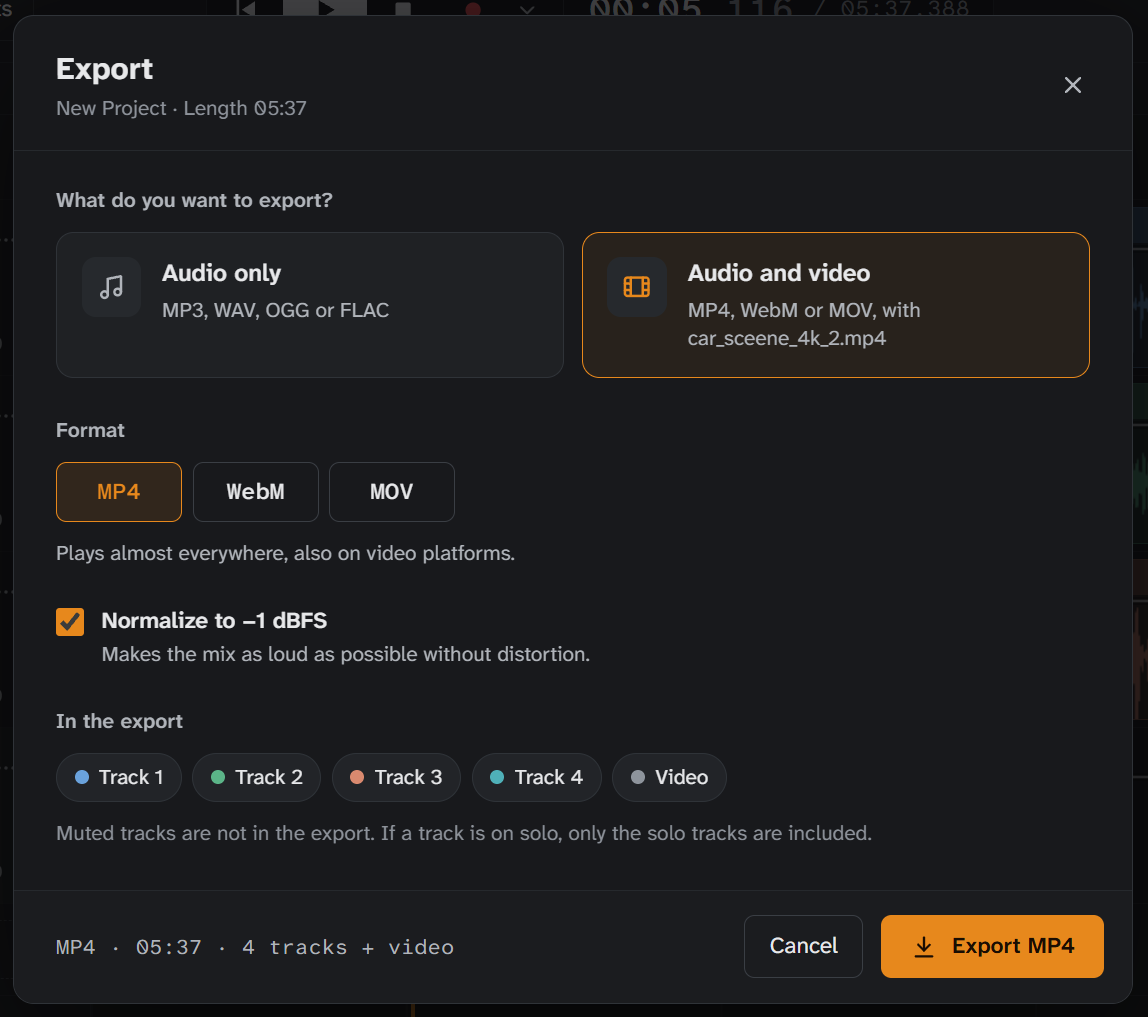
هر کس زیاد ضبط میکند، این را خوب میشناسد: بعد از یک جلسه ضبط، ضبط ۱ تا ضبط ۱۵ در فهرست هستند، اما فقط چندتایشان در میکس جا میگیرند. فهرست رسانهها حالا کنار هر فایل نشانت میدهد که روی کدام ترک است. بقیه برچسب «استفادهنشده» میگیرند و یک فیلتر دقیقاً همین فایلها را نشانت میدهد.
یک کلیک روی «پاکسازی» همه موارد استفادهنشده را برایت فهرست میکند و کلیک دوم همه را بیرون میریزد. قبلش میبینی این کار چقدر جا آزاد میکند. در تصویر ۷ ضبط است که روی هم ۵۳٫۹ مگابایت حجم دارند. اگر اشتباه کردی، با بازگردانی همه چیز را پس میگیری. و چون ضبطها فقط در پروژه تو وجود دارند، میکسر پیشنهاد میدهد قبلش آنها را بهصورت ZIP دانلود کنی.
یک چیدمان جدید و فوقالعاده
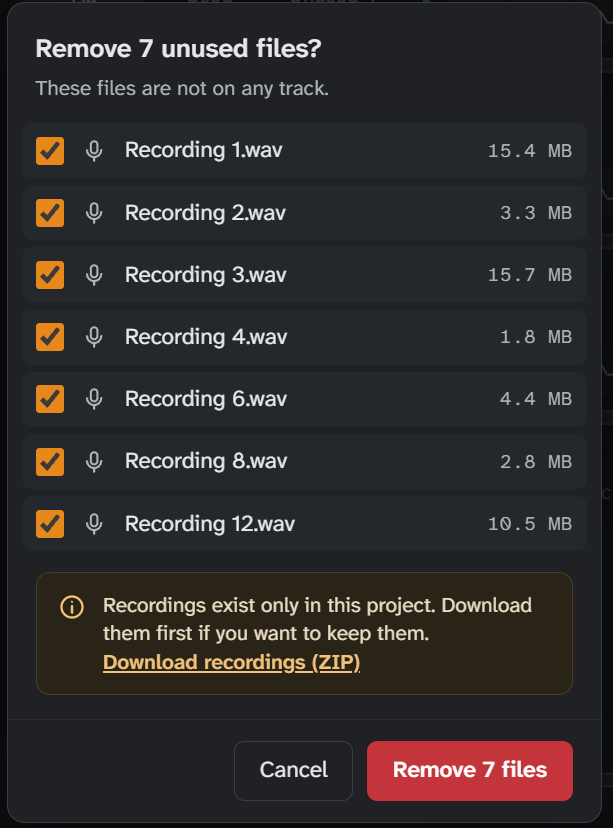
حالا هر چیزی جای ثابت خودش را دارد. سمت چپ رسانههایت هستند، وسط خط زمان و سمت راست ویژگیهای هر چیزی که همین الان رویش کلیک میکنی: کلیپ، ترک یا نقطه میزان صدا. زیر اینها پنل میکسر قرار دارد. حالا برای هر ترک یک نمایشگر سطح صدا نشان میدهد و یک لغزنده کل برای تمام میکس دارد.
Studio Mixer خاکستری تیره است و نارنجی ENDE نشانت میدهد چه چیزی همین الان فعال است. در پایینترین قسمت، یک خط راهنما لو میدهد که با ماوس و کلیدها چه کارهایی میتوانی بکنی. اگر جای بیشتری لازم داری، پنل میکسر را پنهان میکنی یا به حالت تمامصفحه میروی.
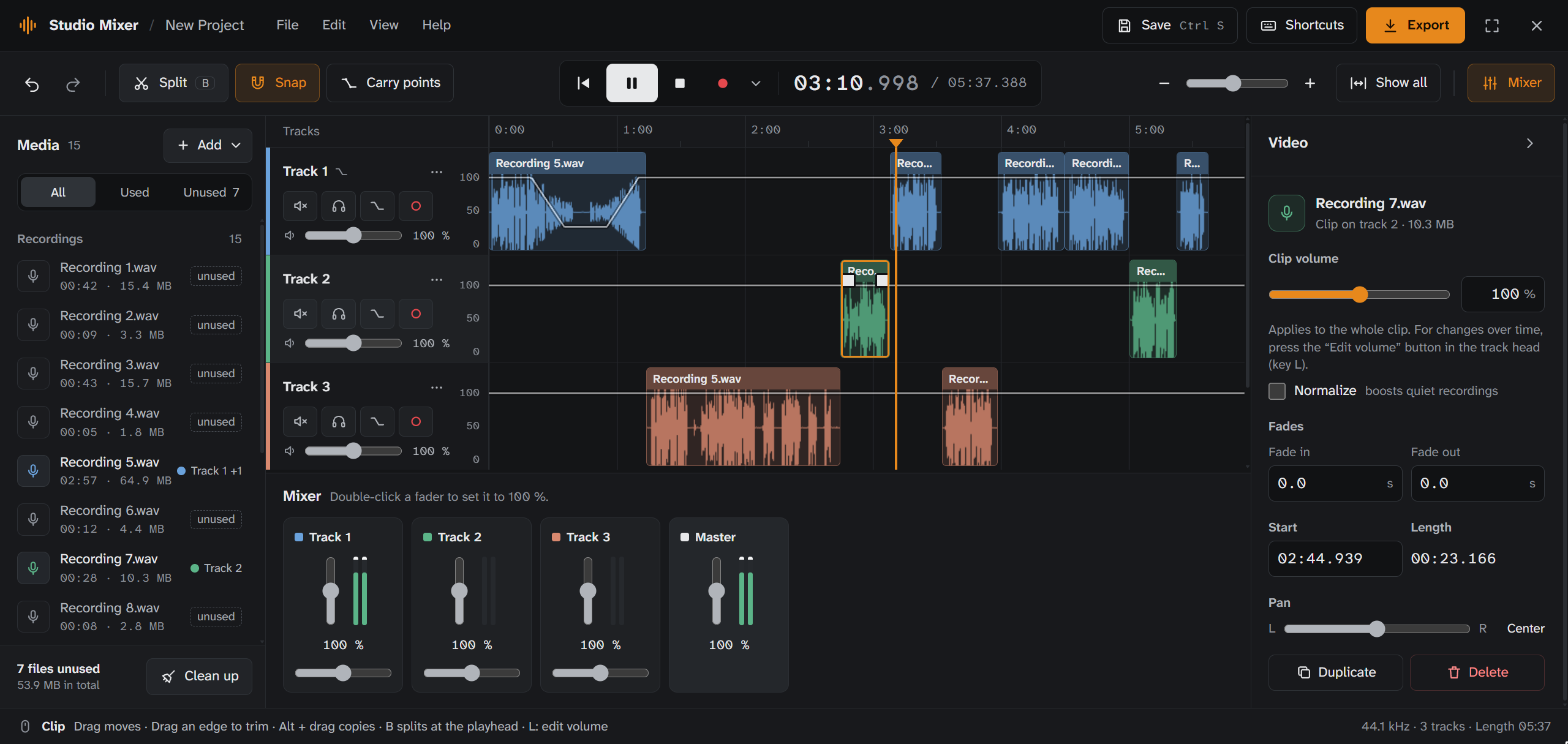
کیفریمهای میزان صدا: خیلی راحتتر از قبل
در سرِ ترک «ویرایش میزان صدا» را بزن یا خیلی ساده L را فشار بده. بلافاصله میزان صدا به شکل یک خط، درست روی ترک مینشیند و تو با ماوس به آن شکل میدهی:
- یک کلیک یک نقطه میگذارد.
- کشیدن به بالا بلندتر میکند و به پایین آرامتر. با کشیدن به کنار، نقطه را در زمان جابهجا میکنی.
- دوبار کلیک یا Delete آن را حذف میکند.
- یک بار دیگر L، تمام.
بهترین بخشش: شکل موج از خط پیروی میکند. فوراً میبینی کجا صدا آرامتر میشود. تا وقتی نقطه میگذاری، کلیپهای آن ترک قفلاند تا چیزی ناخواسته جابهجا نشود. و برای هر نقطه خودت تصمیم میگیری که میزان صدا نرم بلغزد یا ناگهان بپرد.
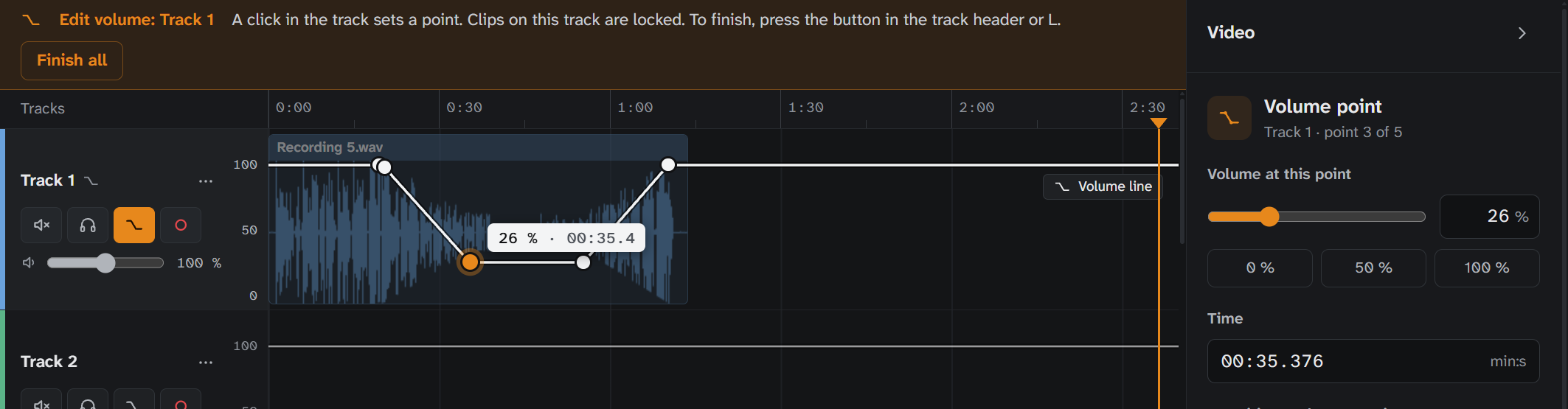
میکسر حواسش به کیفریمهایت هست
موقع تست، برای خودم پیش آمد: فقط یک نقطه روی ۰٪ کل یک ترک را بیصدا کرد و من متوجه نشدم. چون پیش از اولین نقطه، مقدار همان نقطه اعمال میشود. برای همین میکسر حالا کمک میکند:
- وقتی اولین نقطه یک ترک را میگذاری، ۱ ثانیه قبل از آن خودکار یک نقطه روی ۱۰۰٪ اضافه میشود. صدای ترک بلند میماند تا تغییر تو شروع شود.
- اگر کلیپی به خاطر خط کاملاً بیصدا باشد، نماد مخصوص خودش را نشان میدهد.
- اگر نقطههایی بیرون از نما باشند، یک راهنما در لبه، مثل «۲ نقطه →»، نشان میدهد کجا هستند. یک کلیک تو را به آنجا میبرد.
- با «همراه بردن نقطهها» در نوار ابزار، وقتی کلیپی را جابهجا یا کپی میکنی، نقطهها هم همراهش میروند.
همه میانبرها در یک نگاه
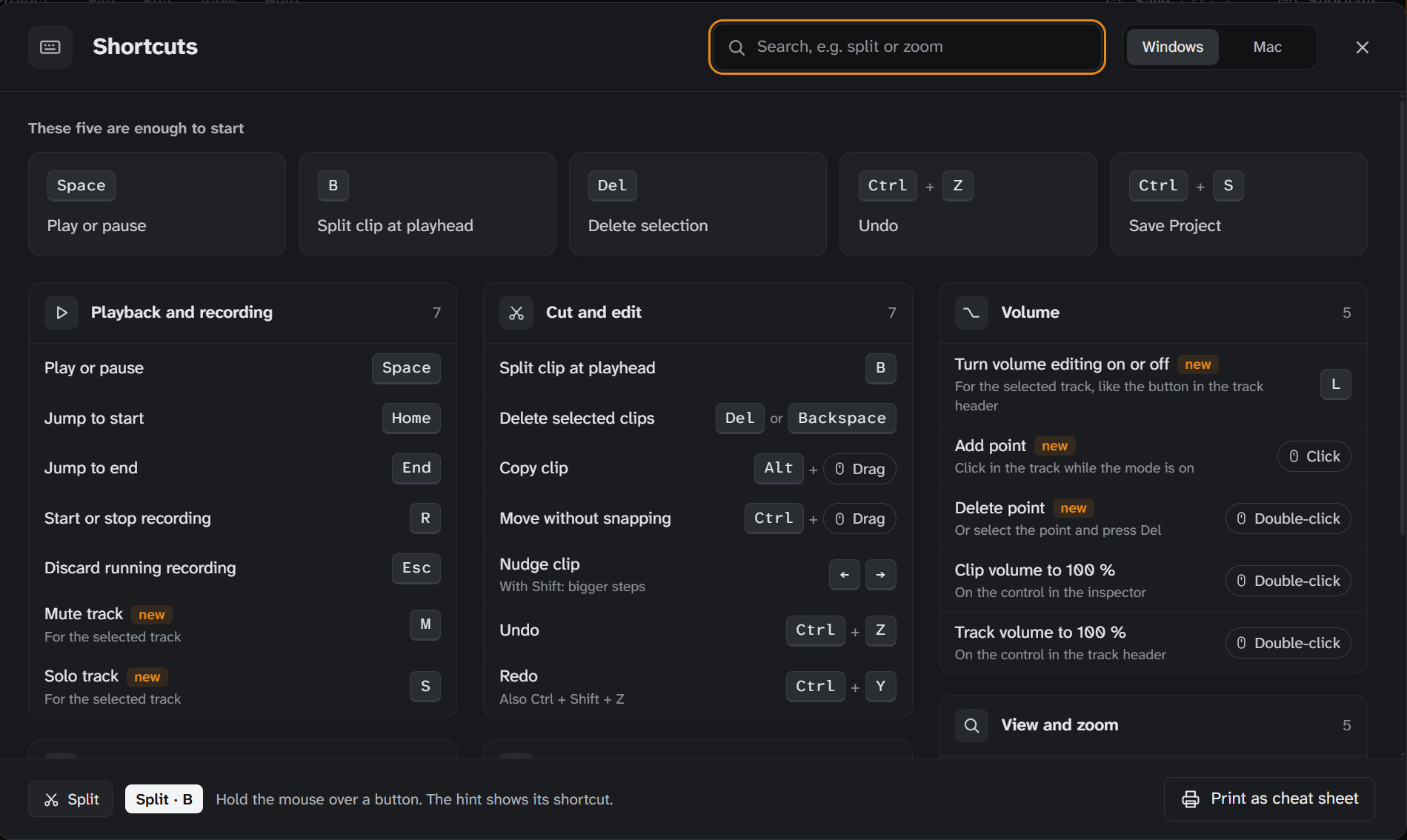
یک بار زدن کلید ? نمای کلی جدید را باز میکند. بالای همه، پنج میانبری آمدهاند که با آنها فوراً دست به کار میشوی. میتوانی جستوجو کنی، به کلیدهای Mac تغییر بدهی و همه را بهعنوان برگه راهنما چاپ کنی.
تازه اضافه شده: M ترک انتخابشده را بیصدا میکند، S آن را سولو میکند و L کیفریمهای میزان صدا را شروع میکند. اگر ماوس را روی دکمهای نگه داری، میانبرش را لو میدهد.
و چند باگ کمتر
- بازگردانی در حین پخش، دیگر کلیپهای در حال پخش را بیصدا نمیکند.
- لغزندهها، بیصدا و سولو با محوهای در حال اجرا کاری ندارند.
- ذخیره خودکار دیگر فایلی را که حذفش را بازگردانی کردهای، گم نمیکند.
- اگر میکسر در دو تب باز باشد، فقط یکی خودکار ذخیره میکند. دیگری به تو خبر میدهد.
- در پنجرههای باریک حدود ۸۰۰ پیکسل، پیشنمایش ویدیو دیگر نوار ابزار را نمیپوشاند.
امتحانش کن
Studio Mixer را باز کن، ویدیو را داخلش بکش و دست به کار شو. موسیقی مناسب فیلمت را همینجا در ENDE.APP پیدا میکنی، بدون حق امتیاز و تحت مجوز CC BY 4.0.
چیزی کم داری یا ایدهای به ذهنت رسیده؟ از طریق صفحه تماس برایم بنویس.