
Studio Mixer отримав велике оновлення, і в ньому справді багато всього. У нього фантастичний новий, охайний макет. Змінювати гучність за допомогою ключових кадрів тепер значно зручніше, ніж раніше. А експорт відео нарешті стоїть там, де йому й місце: на першому плані.
Перетягни своє відео, поклади під нього музику й голос і експортуй усе як готовий MP4. Невикористані записи потім прибереш двома кліками. Усе це працює просто у твоєму браузері, безкоштовно й без облікового запису. Твої файли при цьому ніколи не залишають твій пристрій.
Експорт відео: озвуч своє відео просто в браузері
Досі експорт відео був добре схований. Він з'являвся лише тоді, коли ти вже завантажив відео, і то маленьким, у розділі експорту. Тепер у нього свій великий вихід.
Ось як озвучити своє відео:
- Перетягни своє відео праворуч у блок «Відео». Відтепер воно йде в ногу з таймлайном під час відтворення, зупинки й перемотування.
- На таймлайні твоє відео отримує окремий рядок зі смужкою кадрів і назвою файлу. Так ти завжди бачиш, де твій фільм починається, а де закінчується.
- Поклади музику, мовлення й шуми на доріжки під ним. Оригінальний звук відео за бажанням одразу ж перенесеш на доріжку.
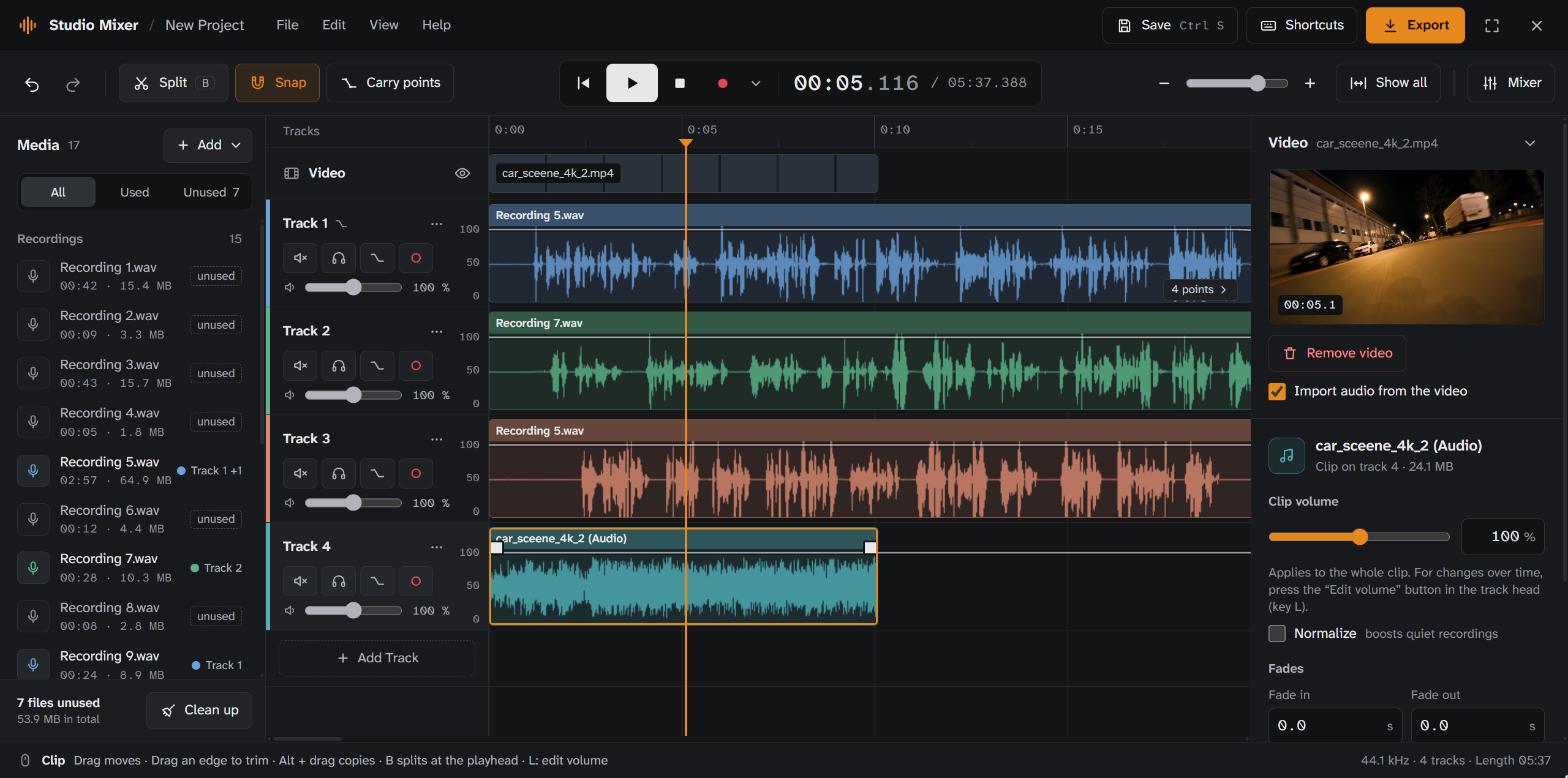
Коли все зміксовано, натисни «Експортувати» й вибери «Звук і відео». На вибір є MP4, WebM і MOV. MP4 грає майже всюди, зокрема на відеоплатформах на кшталт YouTube. MOV підходить для пристроїв Apple і програм монтажу, а WebM годиться для сайтів.
Перед експортом ти бачиш, які доріжки потраплять у фільм разом із відео, а опція «Нормалізувати» робить твій мікс якомога гучнішим без спотворень. Усе обчислюється у твоєму браузері. Нічого нікуди не завантажується.
Прибирання в проєкті: геть невикористані записи
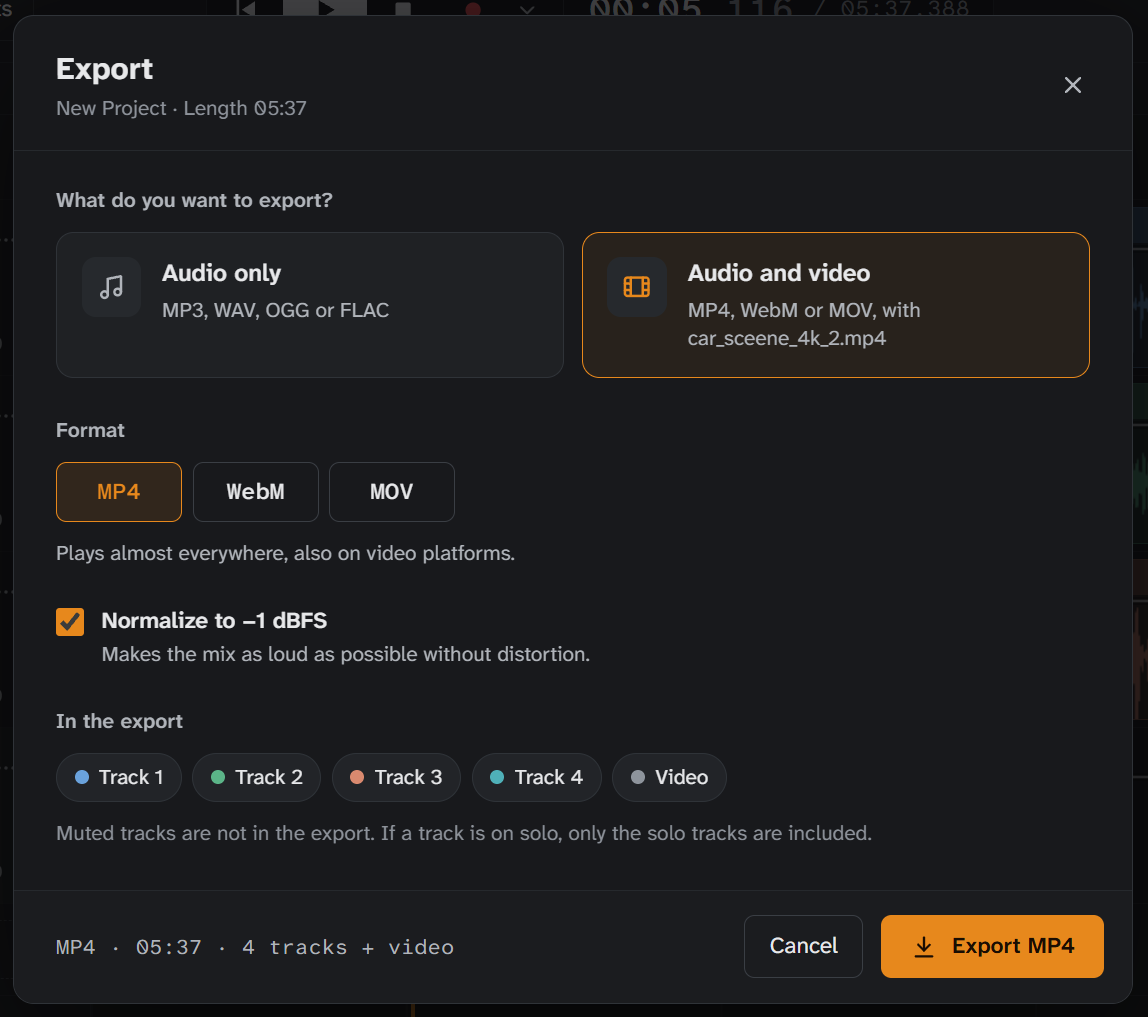
Хто багато записує, той знає: після сесії запису в списку стоять файли від «Запис 1» до «Запис 15», але в мікс потрапляють лише кілька з них. Тепер список медіа показує тобі біля кожного файлу, на якій доріжці він лежить. Усе інше отримує позначку «не використовується», а фільтр показує тобі саме ці файли.
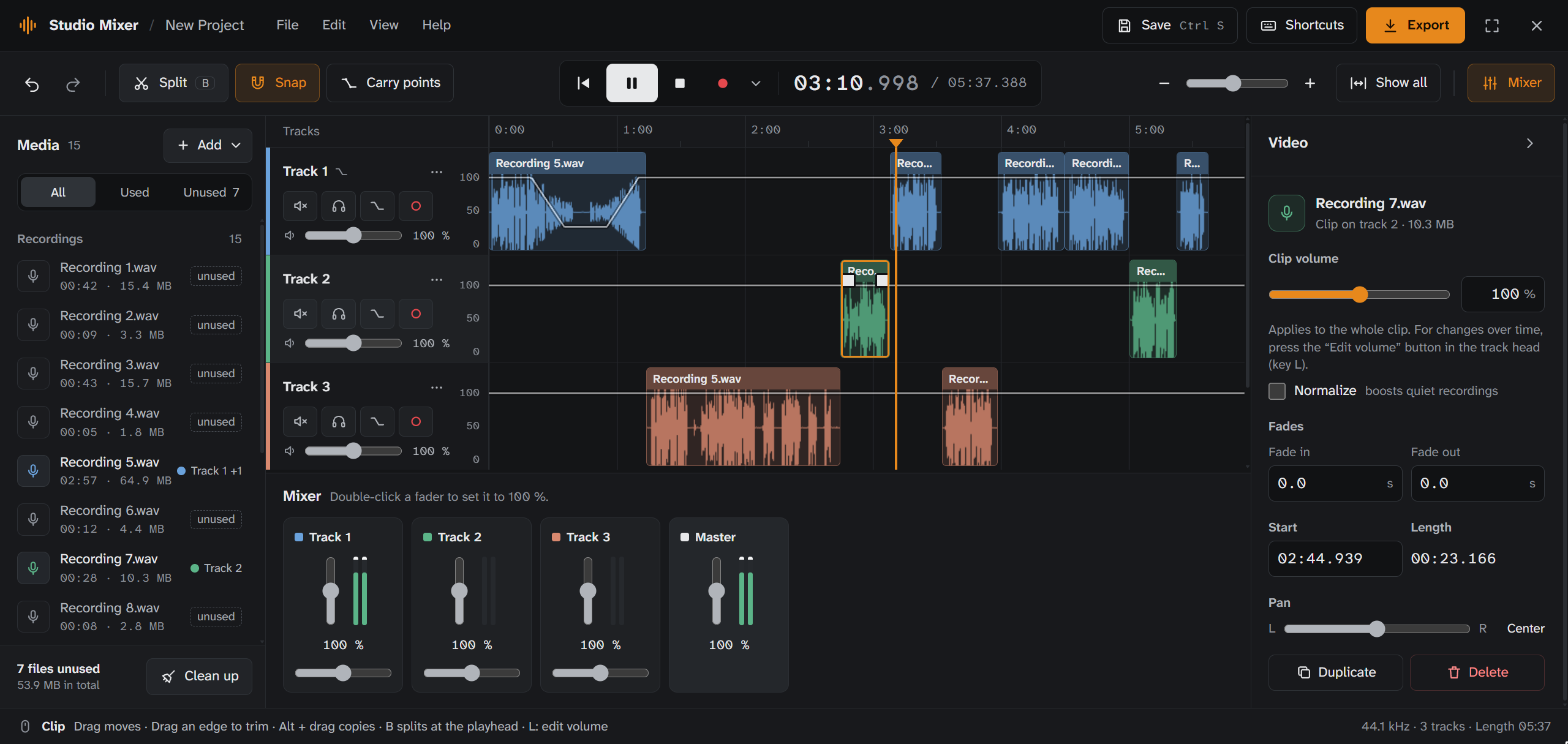
Один клік по «Прибрати» виводить список усього невикористаного, а другий викидає все це геть. Перед цим ти бачиш, скільки місця це звільнить. На зображенні це 7 записів, разом 53,9 МБ. Якщо помилився, скасування поверне все назад. А оскільки записи існують лише у твоєму проєкті, мікшер пропонує тобі спершу завантажити їх як ZIP.
Фантастичний новий макет
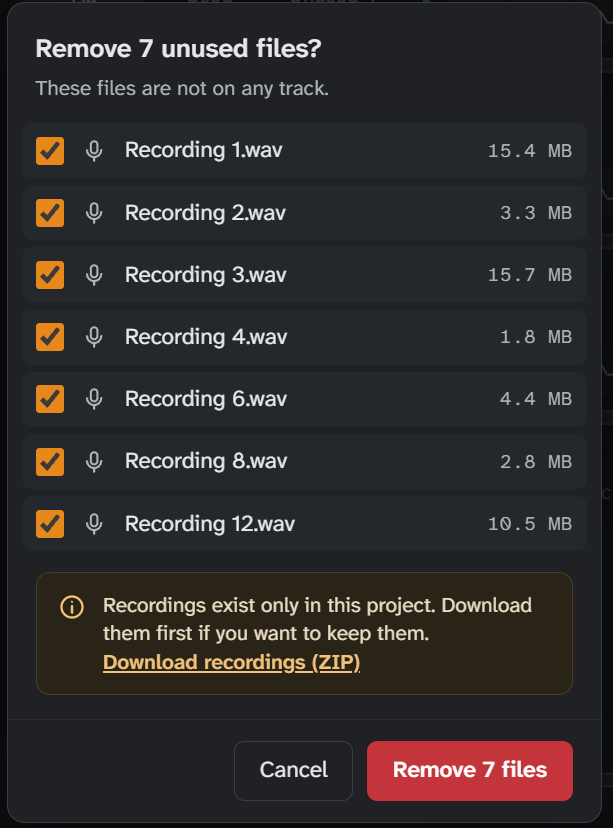
Усе тепер має своє постійне місце. Ліворуч лежать твої медіа, посередині таймлайн, а праворуч властивості всього, на що ти зараз клікаєш: кліпу, доріжки чи точки гучності. Під ними розташований мікшер. Тепер він показує індикатор рівня для кожної доріжки й має мастер-регулятор для всього міксу.
Studio Mixer темно-сірий, а помаранчевий колір ENDE показує тобі, що зараз активне. У самому низу рядок підказок розкаже, що ти можеш робити мишею й клавішами. Якщо потрібно більше місця, ти ховаєш мікшер або вмикаєш повноекранний режим.
Ключові кадри гучності: значно зручніше, ніж раніше
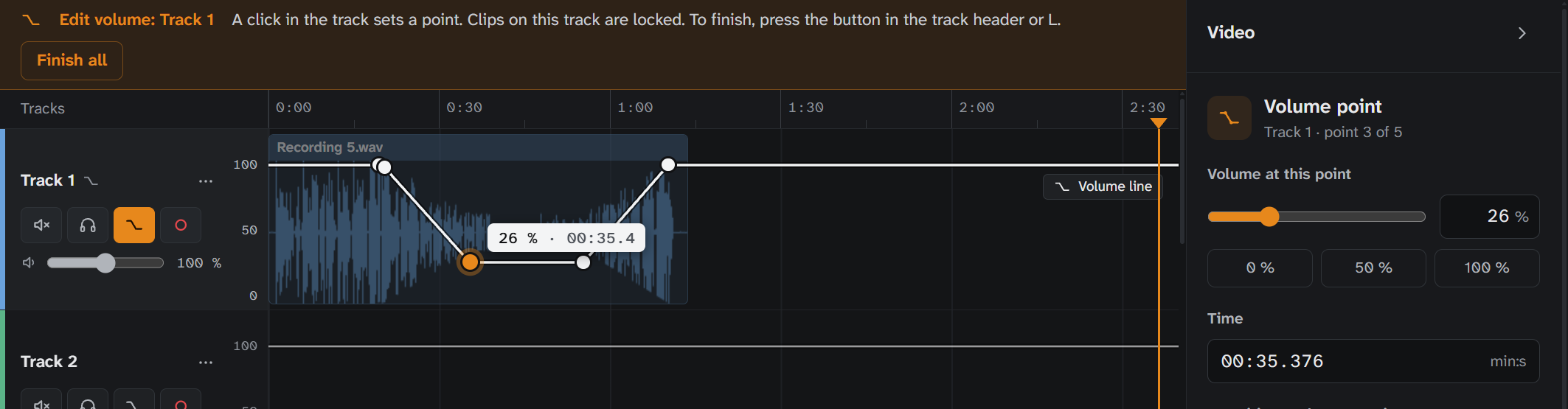
Натисни в заголовку доріжки «Змінити гучність» або просто L. І ось лінія гучності вже лежить прямо на доріжці, а ти формуєш її мишею:
- Клік ставить точку.
- Перетягування вгору робить гучніше, вниз тихіше. Убік ти зсуваєш точку в часі.
- Подвійний клік або Del видаляє її.
- Ще раз L, і готово.
Найкраще: хвильова форма йде за лінією. Ти одразу бачиш, де стає тихіше. Поки ти ставиш точки, кліпи доріжки заблоковані, щоб нічого випадково не з'їхало. А для кожної точки ти вирішуєш, чи гучність плавно ковзає, чи різко стрибає.
Мікшер пильнує твої ключові кадри
Під час тестування це сталося зі мною самим: одна-єдина точка на 0 % заглушила цілу доріжку, а я цього не помітив. Адже до першої точки діє її значення. Тому тепер мікшер тобі допомагає:
- Коли ти ставиш першу точку на доріжці, за 1 секунду до неї автоматично додається точка на 100 %. Доріжка лишається гучною, доки не почнеться твоя зміна.
- Якщо через лінію кліп зовсім беззвучний, він показує окремий значок.
- Якщо точки лежать поза видимою областю, підказка біля краю, наприклад «Точки: 2 →», показує, де вони. Клік переносить тебе туди.
- З кнопкою «Брати точки з собою» на панелі інструментів точки мандрують разом із кліпом, коли ти його пересуваєш або копіюєш.
Усі гарячі клавіші як на долоні
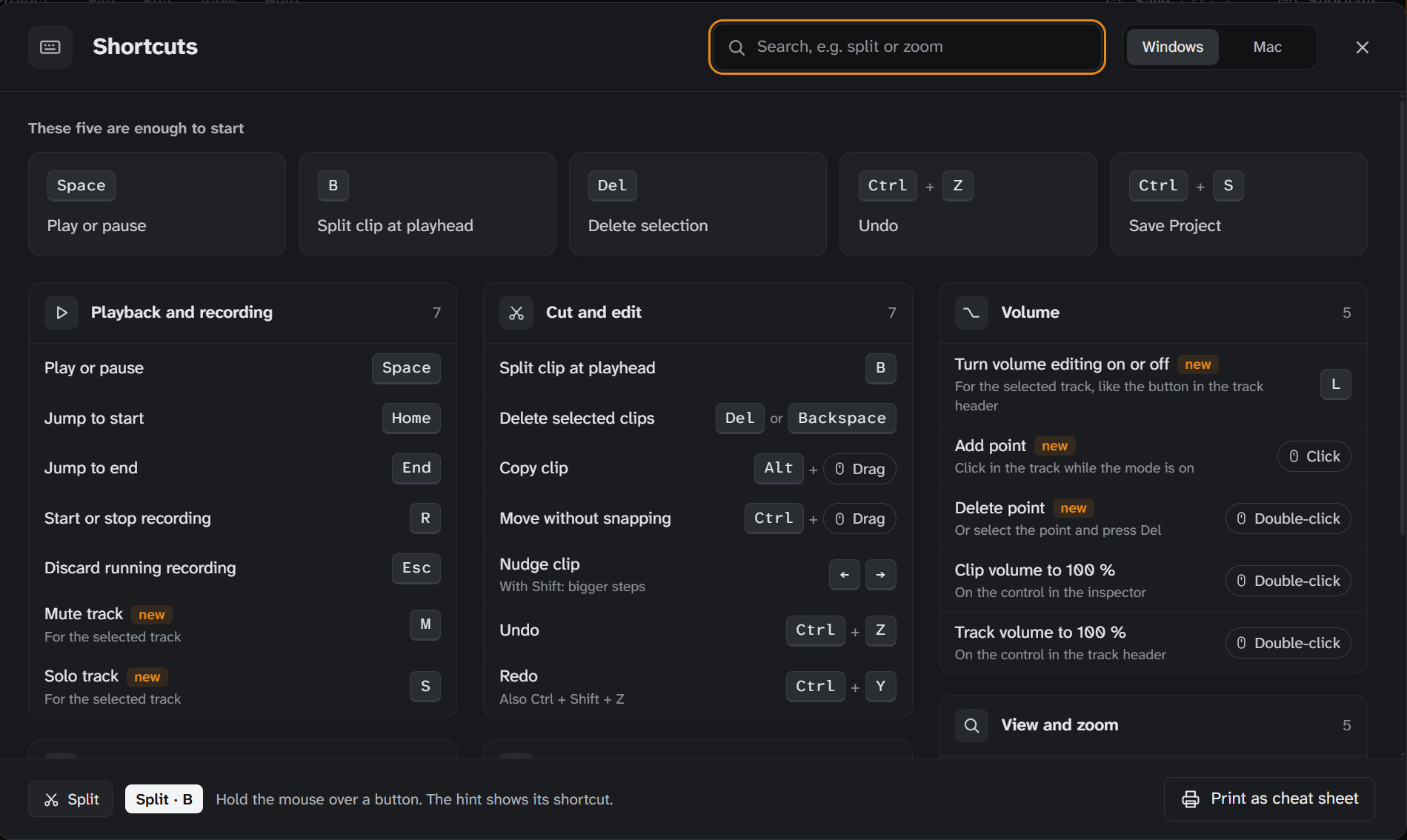
Натискання клавіші ? відкриває новий огляд. На самому верху стоять п'ять скорочень, з якими ти одразу візьмешся до справи. Ти можеш шукати, перемикатися на клавіші Mac і роздрукувати собі все як шпаргалку.
Нові клавіші: M вимикає звук вибраної доріжки, S ставить її на соло, а L запускає ключові кадри гучності. Якщо наведеш мишу на кнопку, вона підкаже тобі своє скорочення.
І на кілька помилок менше
- Скасування під час відтворення більше не глушить кліпи, що звучать.
- Регулятори, вимкнення звуку й соло залишають у спокої наростання та згасання, що тривають.
- Автоматичне збереження більше не губить файл, видалення якого ти скасував.
- Якщо мікшер відкритий у двох вкладках, автоматично зберігає лише одна з них. Інша дасть тобі знати.
- У вузьких вікнах шириною близько 800 пікселів попередній перегляд відео більше не закриває панель інструментів.
Спробуй
Запустити Studio Mixer, перетягнути відео, братися до справи. Музику, яка пасує до твого фільму, ти знайдеш тут, на ENDE.APP, без роялті за ліцензією CC BY 4.0.
Тобі чогось бракує чи маєш ідею? Напиши мені через сторінку контактів.