
Studio Mixer에 큰 업데이트가 나왔어요. 정말 많은 게 담겼어요. 깔끔하게 정리된 환상적인 새 레이아웃을 갖췄어요. 키프레임으로 볼륨을 바꾸는 일도 이제 전보다 훨씬 편리해졌어요. 그리고 동영상 내보내기가 드디어 있어야 할 자리를 찾았어요. 바로 맨 앞이에요.
동영상을 끌어다 놓고, 그 아래에 음악과 목소리를 깔고, 전부 완성된 MP4로 내보내세요. 안 쓰는 녹음은 그다음 클릭 두 번으로 치우면 돼요. 이 모든 게 브라우저에서 바로 실행되고, 무료이고, 계정도 필요 없어요. 이 과정에서 파일은 절대 내 기기 밖으로 나가지 않아요.
동영상 내보내기: 브라우저에서 바로 영상에 소리를 입혀 보세요
지금까지 동영상 내보내기는 꽁꽁 숨어 있었어요. 동영상을 이미 불러온 뒤에야 나타났고, 그것도 내보내기 영역에 작게 있었어요. 이제 화려하게 등장했어요.
동영상에 소리를 입히는 방법은 이래요:
- 동영상을 오른쪽 “비디오” 영역으로 끌어다 놓으세요. 이제부터 동영상은 재생할 때도, 멈출 때도, 다른 위치로 건너뛸 때도 타임라인과 발맞춰 움직여요.
- 타임라인에는 동영상 전용 줄이 생기고, 필름 스트립과 파일 이름이 표시돼요. 그래서 영상이 어디서 시작하고 어디서 끝나는지 늘 볼 수 있어요.
- 음악, 음성, 효과음은 그 아래 트랙에 놓으세요. 원하면 동영상의 원본 오디오도 바로 트랙 하나에 함께 가져올 수 있어요.
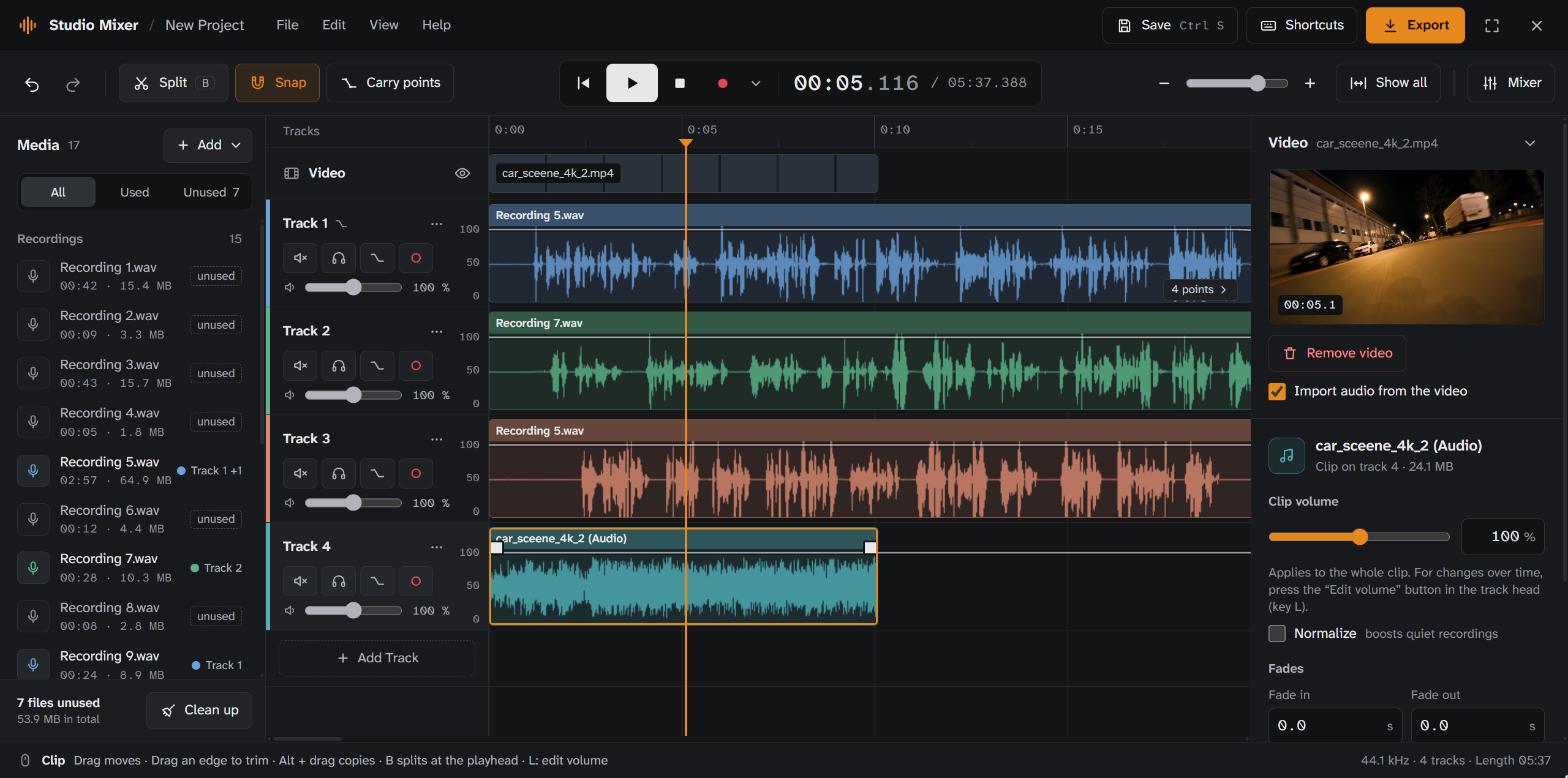
믹싱이 다 끝나면 “내보내기”를 클릭하고 “소리와 비디오”를 고르세요. 형식은 MP4, WebM, MOV가 있어요. MP4는 YouTube 같은 동영상 플랫폼을 비롯해 거의 어디서나 재생돼요. MOV는 Apple 기기와 편집 프로그램에, WebM은 웹사이트에 잘 맞아요.
내보내기 전에 어떤 트랙이 동영상과 함께 최종 영상에 들어가는지 볼 수 있고, “노멀라이즈”는 왜곡되지 않는 범위에서 믹스를 최대한 크게 만들어 줘요. 계산은 모두 브라우저에서 이뤄져요. 아무것도 업로드되지 않아요.
프로젝트 정리: 안 쓰는 녹음은 싹 치우기
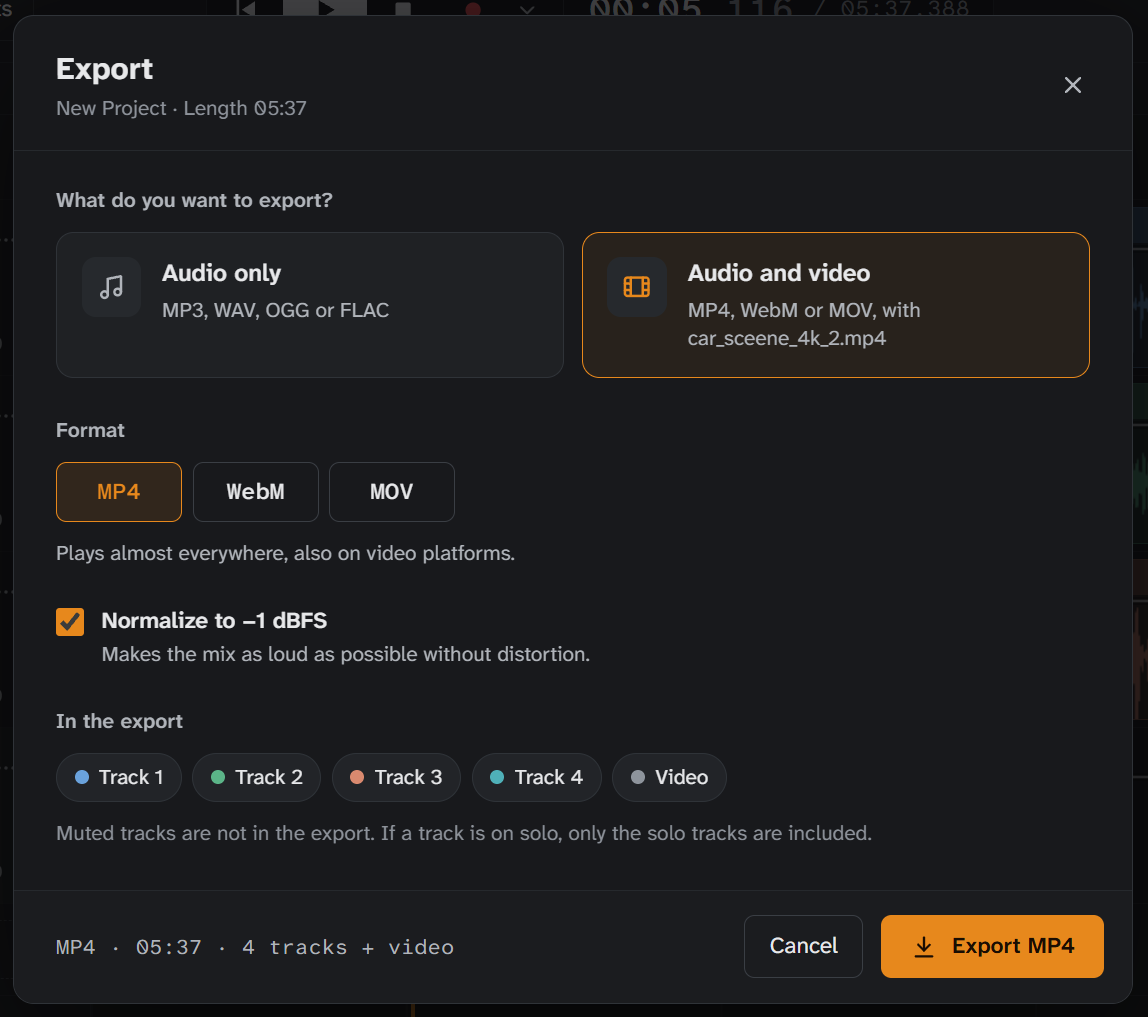
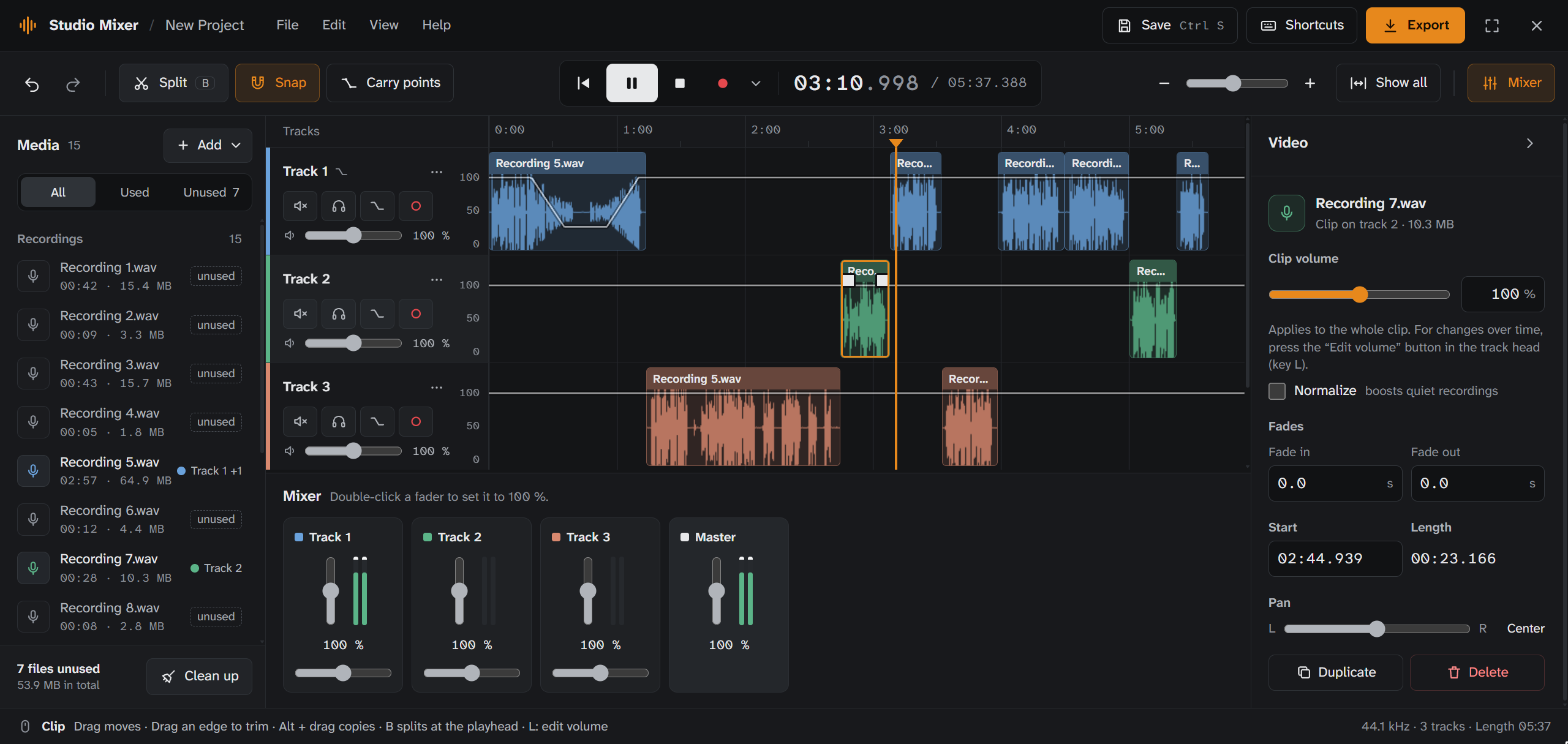
녹음을 많이 하는 분이라면 잘 알 거예요. 녹음 세션이 끝나면 목록에 녹음 1부터 녹음 15까지 있는데, 믹스에 들어가는 건 그중 몇 개뿐이에요. 이제 미디어 목록은 파일마다 어느 트랙에 놓여 있는지 보여 줘요. 나머지 파일에는 “미사용” 표시가 붙고, 필터를 쓰면 딱 그 파일들만 볼 수 있어요.
“정리”를 한 번 클릭하면 안 쓰는 파일이 모두 목록으로 나오고, 한 번 더 클릭하면 싹 사라져요. 그 전에 공간이 얼마나 확보되는지도 볼 수 있어요. 이미지에서는 녹음 7개, 모두 합쳐 53.9MB예요. 실수했다면 실행 취소로 전부 되돌릴 수 있어요. 그리고 녹음은 프로젝트 안에만 있기 때문에, Studio Mixer가 미리 ZIP으로 내려받을 수 있게 해 줘요.
환상적인 새 레이아웃
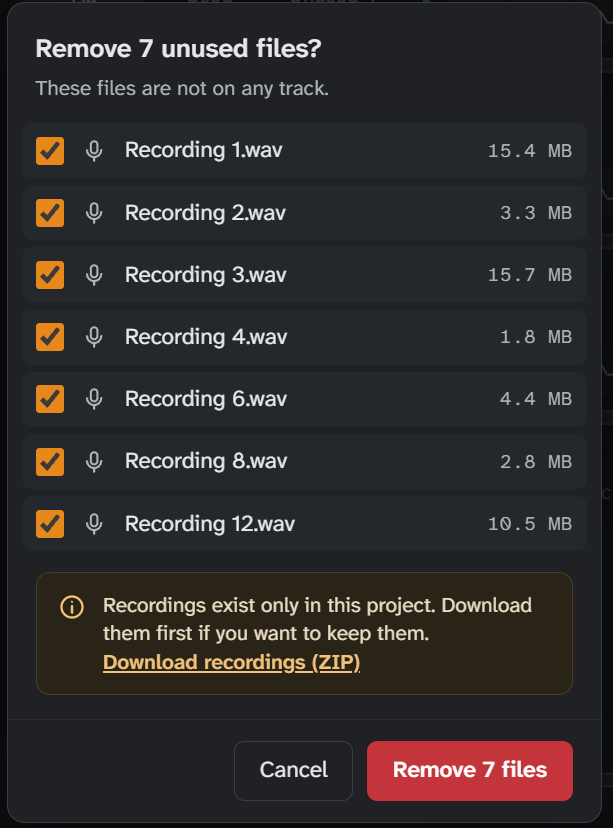
이제 모든 게 정해진 자리에 있어요. 왼쪽에는 미디어, 가운데에는 타임라인, 오른쪽에는 지금 클릭한 것의 속성이 있어요. 클립이든, 트랙이든, 볼륨 포인트든요. 그 아래에는 믹서가 있어요. 믹서는 이제 트랙마다 레벨 미터를 보여 주고, 믹스 전체를 위한 전체 페이더도 갖췄어요.
Studio Mixer는 짙은 회색이고, 지금 활성화된 것은 ENDE 오렌지로 표시돼요. 맨 아래에서는 안내 줄이 마우스와 키보드로 무엇을 할 수 있는지 알려 줘요. 공간이 더 필요하면 믹서를 숨기거나 전체 화면으로 바꾸면 돼요.
볼륨 키프레임: 전보다 훨씬 편리하게
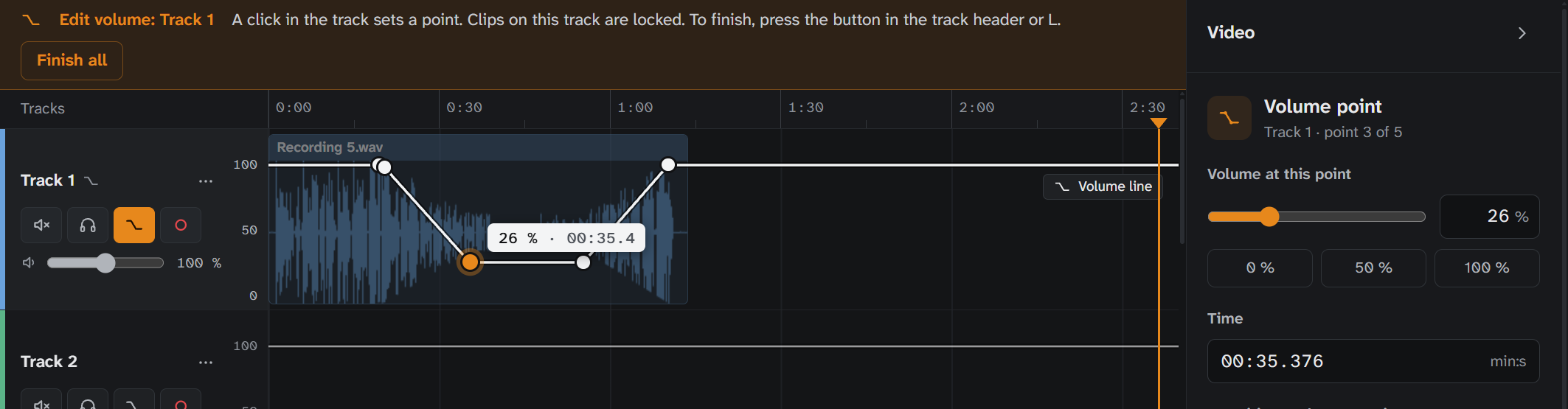
트랙 헤더에서 “볼륨 편집”을 누르거나, 그냥 L 키를 누르세요. 그러면 바로 볼륨이 선이 되어 트랙 안에 나타나고, 마우스로 그 모양을 다듬을 수 있어요:
- 클릭하면 포인트가 생겨요.
- 위로 끌면 커지고, 아래로 끌면 작아져요. 옆으로 끌면 포인트가 시간 축을 따라 움직여요.
- 더블클릭하거나 Delete 키를 누르면 포인트가 지워져요.
- L 키를 한 번 더 누르면 끝이에요.
가장 좋은 점은 파형이 선을 따라간다는 거예요. 어디서 소리가 작아지는지 바로 보여요. 포인트를 찍는 동안에는 그 트랙의 클립이 잠겨서, 실수로 밀릴 일이 없어요. 그리고 포인트마다 볼륨이 부드럽게 이어질지, 한 번에 점프할지 정할 수 있어요.
Studio Mixer가 키프레임을 챙겨 줘요
테스트하다가 저도 직접 겪었어요. 0%에 놓인 포인트 단 하나가 트랙 전체를 음소거해 버렸는데, 저는 알아채지 못했어요. 첫 포인트 앞에서는 그 포인트의 값이 적용되거든요. 그래서 이제 Studio Mixer가 이렇게 도와줘요:
- 트랙에 첫 포인트를 찍으면 1초 앞에 100% 포인트가 자동으로 추가돼요. 직접 바꾼 부분이 시작될 때까지 트랙 소리는 줄지 않아요.
- 볼륨 선 때문에 클립이 완전히 음소거되면, 그 클립에 전용 아이콘이 표시돼요.
- 포인트가 화면 밖에 있으면 가장자리에 “포인트 2개 →” 같은 안내가 떠서 어디 있는지 알려 줘요. 클릭하면 바로 그곳으로 이동해요.
- 도구 모음의 “포인트 함께 이동”을 쓰면 클립을 옮기거나 복사할 때 포인트도 함께 움직여요.
모든 단축키를 한눈에
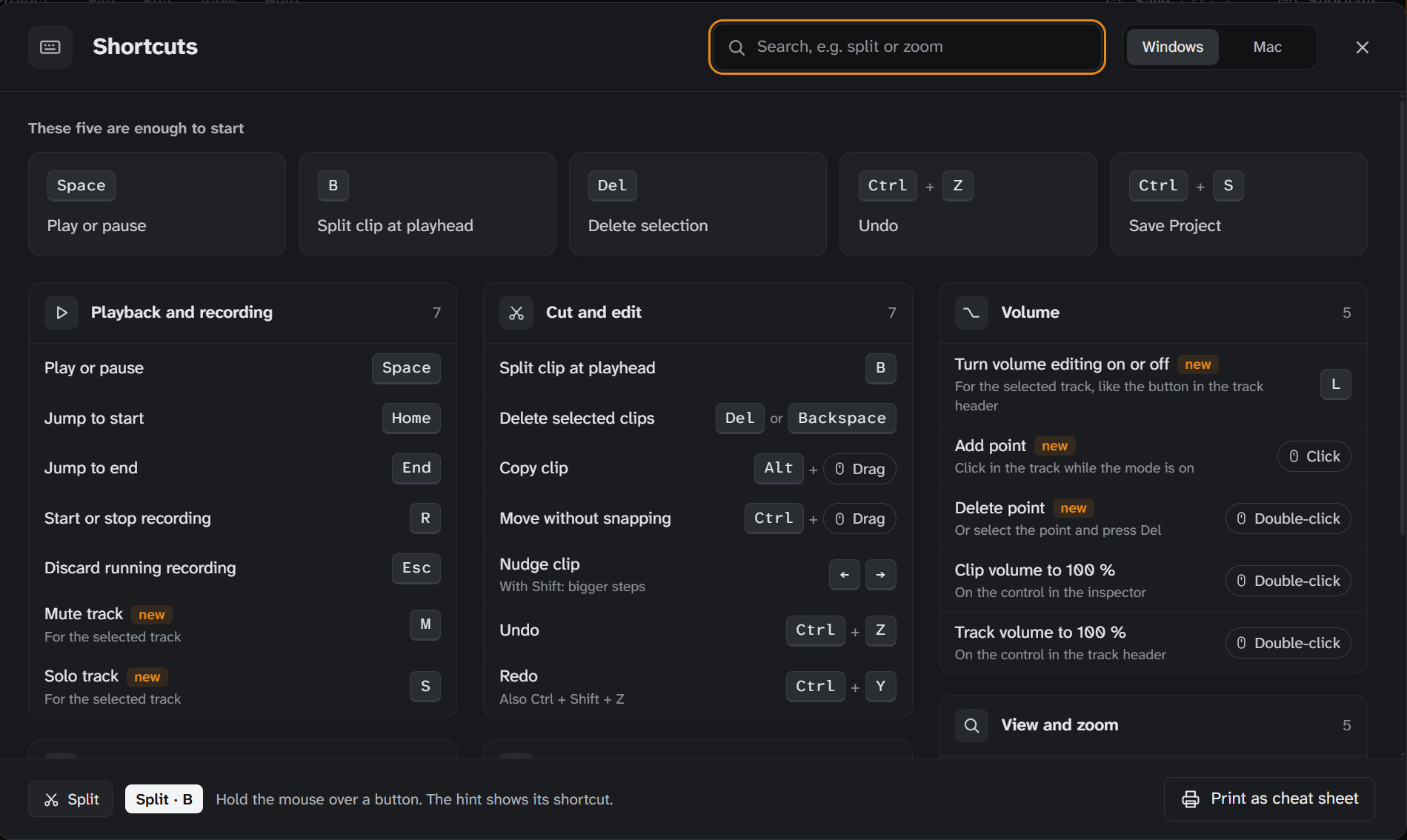
? 키를 누르면 새 단축키 목록이 열려요. 맨 위에는 바로 시작할 수 있는 단축키 다섯 개가 있어요. 검색도 되고, Mac 키로 전환할 수도 있고, 전부 치트 시트로 인쇄할 수도 있어요.
새로 추가된 단축키도 있어요: M은 선택한 트랙을 음소거하고, S는 그 트랙을 솔로로 들려주고, L은 볼륨 키프레임 편집을 시작해요. 버튼 위에 마우스를 올리면 버튼이 자기 단축키를 알려 줘요.
그리고 버그도 몇 개 줄었어요
- 재생하는 동안 실행 취소를 해도 재생 중인 클립이 더 이상 음소거되지 않아요.
- 페이더, 뮤트, 솔로가 이제 진행 중인 페이드를 건드리지 않아요.
- 제거를 실행 취소한 파일을 자동 저장이 더 이상 잃어버리지 않아요.
- Studio Mixer가 탭 두 개에서 열려 있으면 한 탭만 자동 저장해요. 다른 탭은 그 사실을 알려 줘요.
- 800픽셀 안팎의 좁은 창에서 비디오 미리 보기가 더 이상 도구 모음을 가리지 않아요.
직접 써 보세요
Studio Mixer를 열고, 동영상을 끌어다 놓고, 바로 시작하세요. 영상에 어울리는 음악은 여기 ENDE.APP에서 찾을 수 있어요. CC BY 4.0 라이선스의 로열티 프리 음악이에요.
아쉬운 점이 있거나 아이디어가 있나요? 문의 페이지로 저에게 메시지를 보내 주세요.