
Studio Mixer に大型アップデートがやってきました。中身は本当に盛りだくさんです。すっきりとした、素晴らしい新レイアウトになりました。キーフレームでの音量の変更は、以前よりずっと快適になりました。そして動画エクスポートは、ついにあるべき場所に収まりました:いちばん前です。
動画をドラッグして入れ、その下に音楽と声を置いて、すべてを完成した MP4 としてエクスポートしましょう。使わなかった録音は、そのあと 2 クリックで片づけられます。これらはすべてブラウザ上で直接動き、無料で、アカウントも要りません。その間、ファイルがデバイスの外に出ることは一切ありません。
動画エクスポート:ブラウザでそのまま動画に音をつける
これまで、動画エクスポートはしっかり隠れていました。動画を読み込んで初めて表示され、それもエクスポート欄の中に小さく出るだけでした。それが今回、晴れ舞台に立ちます。
動画に音をつける手順はこうです:
- 動画を右側の「動画」エリアにドラッグします。これで動画はタイムラインとぴったり同期し、再生しても、止めても、ジャンプしても一緒に動きます。
- タイムラインには、フィルムストリップとファイル名が入った動画専用の行ができます。これで、映像がどこで始まりどこで終わるのか、いつでもわかります。
- その下のトラックに、音楽、声、効果音を置きます。動画の元の音声も、必要ならそのままトラックに取り込めます。
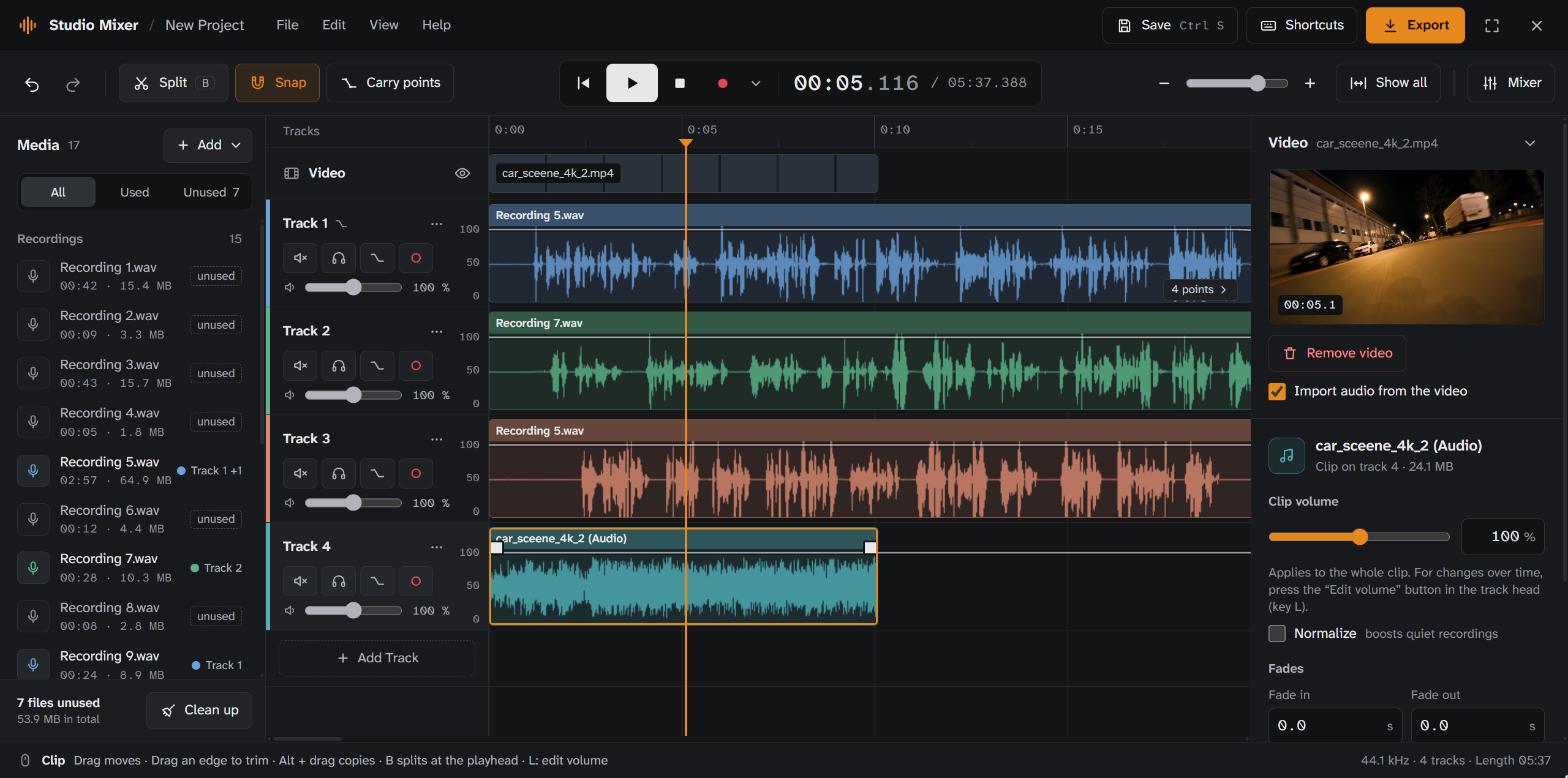
すべてミックスし終えたら、「エクスポート」をクリックして「音声と動画」を選びます。形式は MP4、WebM、MOV から選べます。MP4 は、YouTube などの動画プラットフォームも含めて、ほぼどこでも再生できます。MOV は Apple 製品や動画編集ソフトに、WebM はウェブサイトに向いています。
エクスポートの前に、どのトラックが動画と一緒に映像に入るかを確認できます。さらに「ノーマライズ」を使えば、音割れさせずにミックスをできるだけ大きな音にできます。処理はすべてブラウザの中で行われます。アップロードされるものは何もありません。
プロジェクトを整理:未使用の録音を一掃
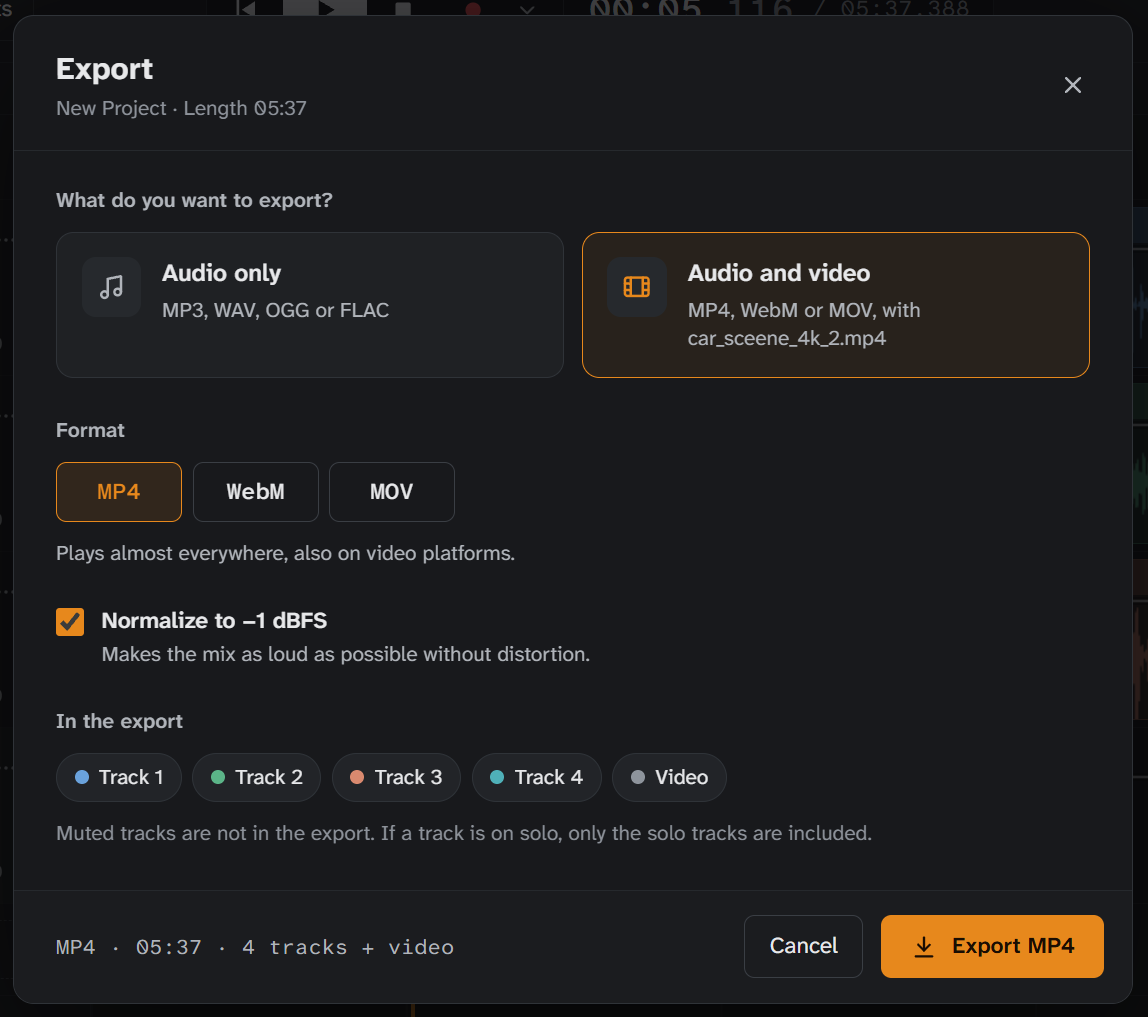
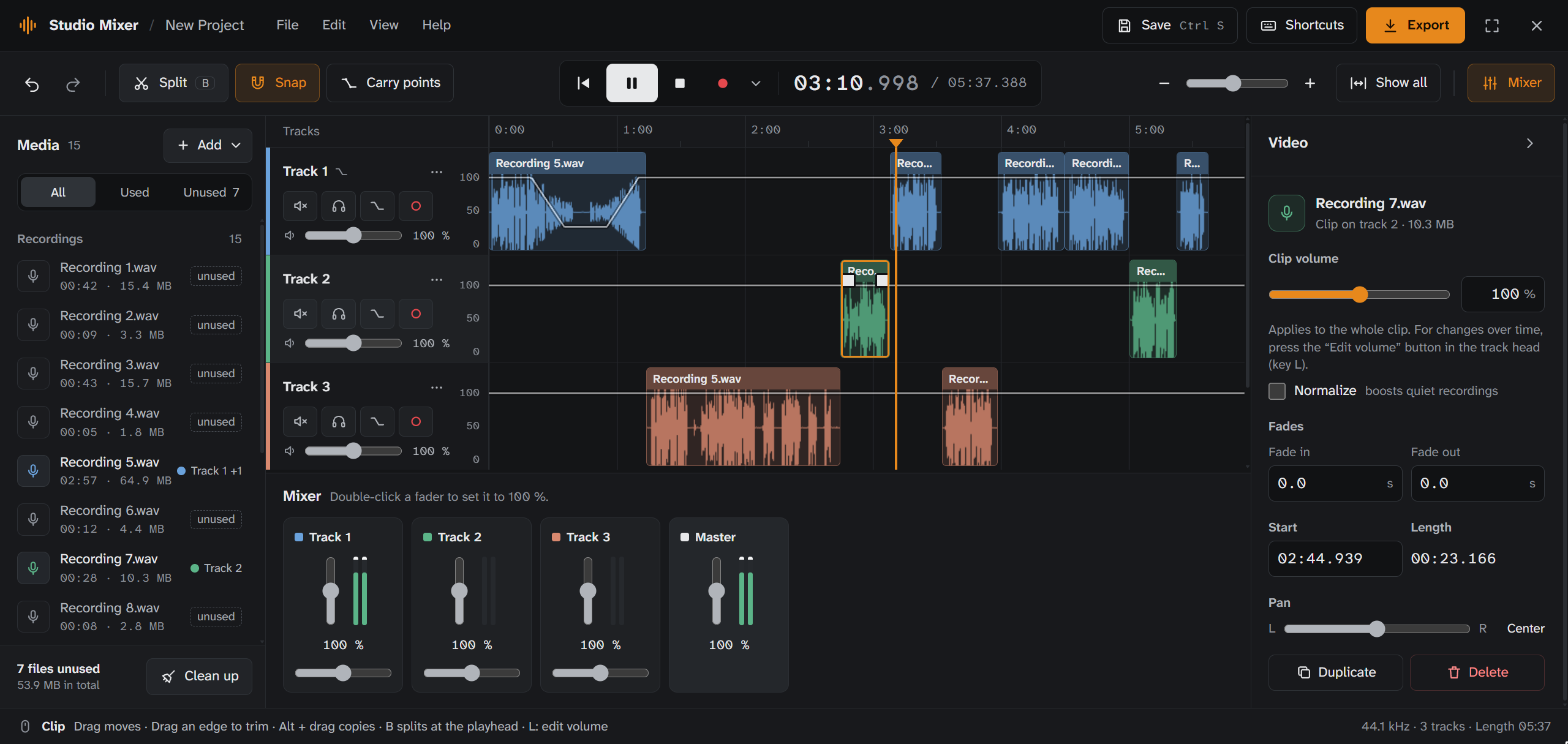
たくさん録音する人なら、覚えがあるはずです:録音セッションが終わると、リストには録音 1 から録音 15 までが並んでいるのに、ミックスに入るのはそのうちのいくつかだけです。メディアリストには、各ファイルがどのトラックにあるかが表示されるようになりました。それ以外のファイルには「未使用」のマークが付き、フィルターでそのファイルだけを表示できます。
「整理」をクリックすると、未使用のものがすべて一覧になり、もう一度クリックすれば削除されます。その前に、どれだけ容量が空くかを確認できます。画像の例では、7 件の録音で合計 53.9 MB です。間違えても、元に戻す操作ですべて取り戻せます。また、録音はプロジェクトの中にしか存在しないので、Studio Mixer は事前に ZIP でダウンロードするよう勧めてくれます。
素晴らしい新レイアウト
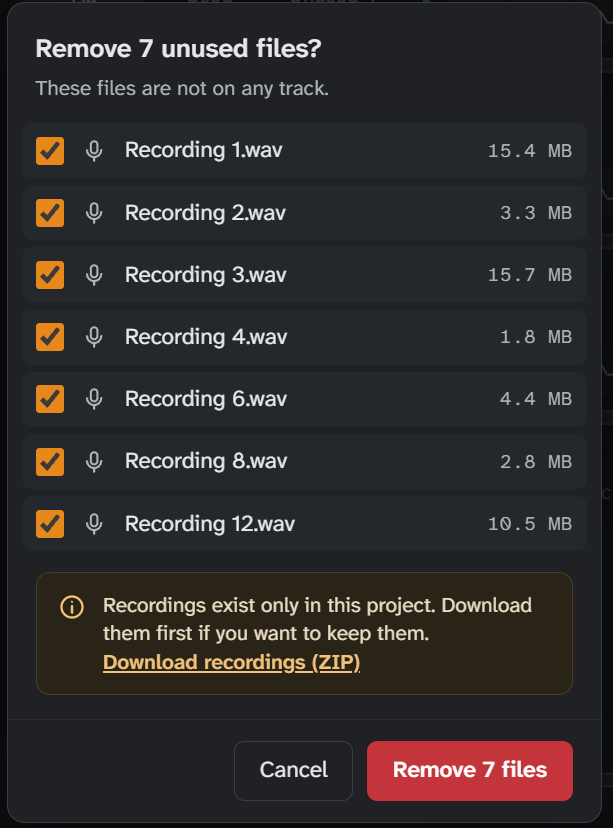
すべてのものに定位置ができました。左にメディア、中央にタイムライン、右には今クリックしたクリップ、トラック、音量ポイントのプロパティが表示されます。その下にはミキサーがあります。ミキサーはトラックごとにレベルメーターを表示し、ミックス全体のマスターフェーダーも備えるようになりました。
Studio Mixer はダークグレーで、今アクティブなものを ENDE オレンジで示します。いちばん下にはヒントの行があり、マウスやキーで何ができるかを教えてくれます。もっと広く使いたいときは、ミキサーを非表示にするか、全画面表示に切り替えます。
音量キーフレーム:以前よりずっと快適に
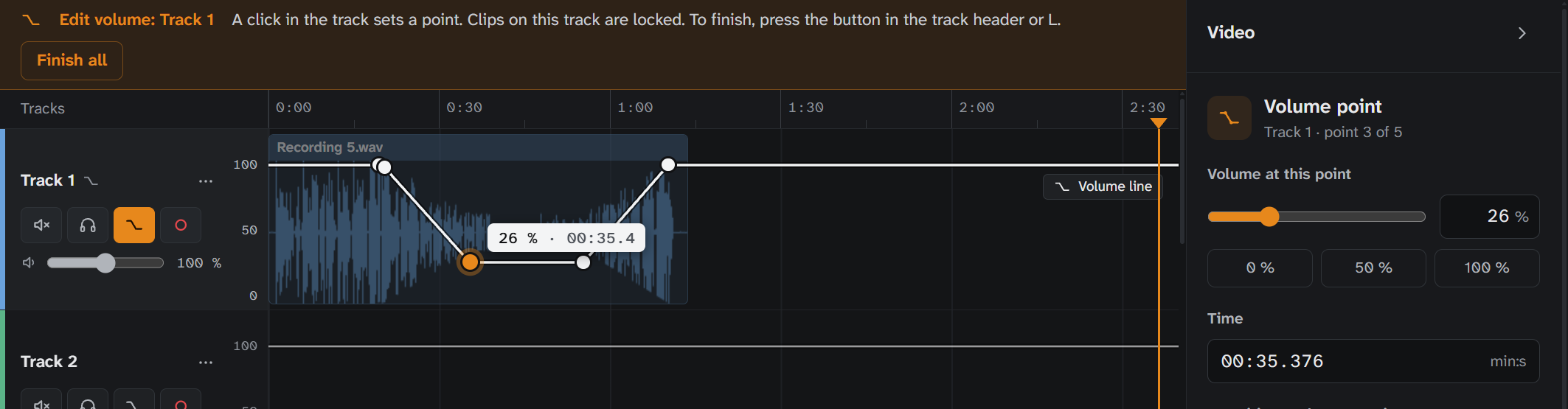
トラックヘッダーの「音量を編集」を押すか、L キーを押すだけです。すると音量がラインになってトラックの中に直接現れ、マウスで形を作っていけます:
- クリックするとポイントが置かれます。
- 上にドラッグすると音が大きく、下にドラッグすると小さくなります。横にドラッグすると、ポイントを時間方向に動かせます。
- ダブルクリックするか Delete キーを押すと、ポイントが削除されます。
- もう一度 L を押せば、完了です。
いちばんいいところ:波形がラインに合わせて変わります。どこで音が小さくなるのか、すぐにわかります。ポイントを置いている間は、うっかり何かがずれないように、そのトラックのクリップがロックされます。そしてポイントごとに、音量をなめらかに変化させるか、一気にジャンプさせるかを選べます。
Studio Mixer がキーフレームを見守ります
テスト中に、私自身がやってしまいました:0% のポイントがたった一つあっただけで、トラックがまるごとミュートされ、しかも私は気づきませんでした。というのも、最初のポイントより前では、そのポイントの値が使われるからです。そこで Studio Mixer が手助けしてくれるようになりました:
- トラックに最初のポイントを置くと、その 1 秒前に 100% のポイントが自動で追加されます。変更が始まるところまで、トラックの音量は下がりません。
- ラインによってクリップが完全に無音になると、そのクリップに専用のアイコンが表示されます。
- 表示範囲の外にポイントがあるときは、端に「2 個のポイント →」のような表示が出て、場所を教えてくれます。クリックすればそこへ移動します。
- ツールバーの「ポイントを一緒に移動」を使うと、クリップを移動したりコピーしたりしたときに、ポイントも一緒についてきます。
キーボードショートカットをすべてひと目で
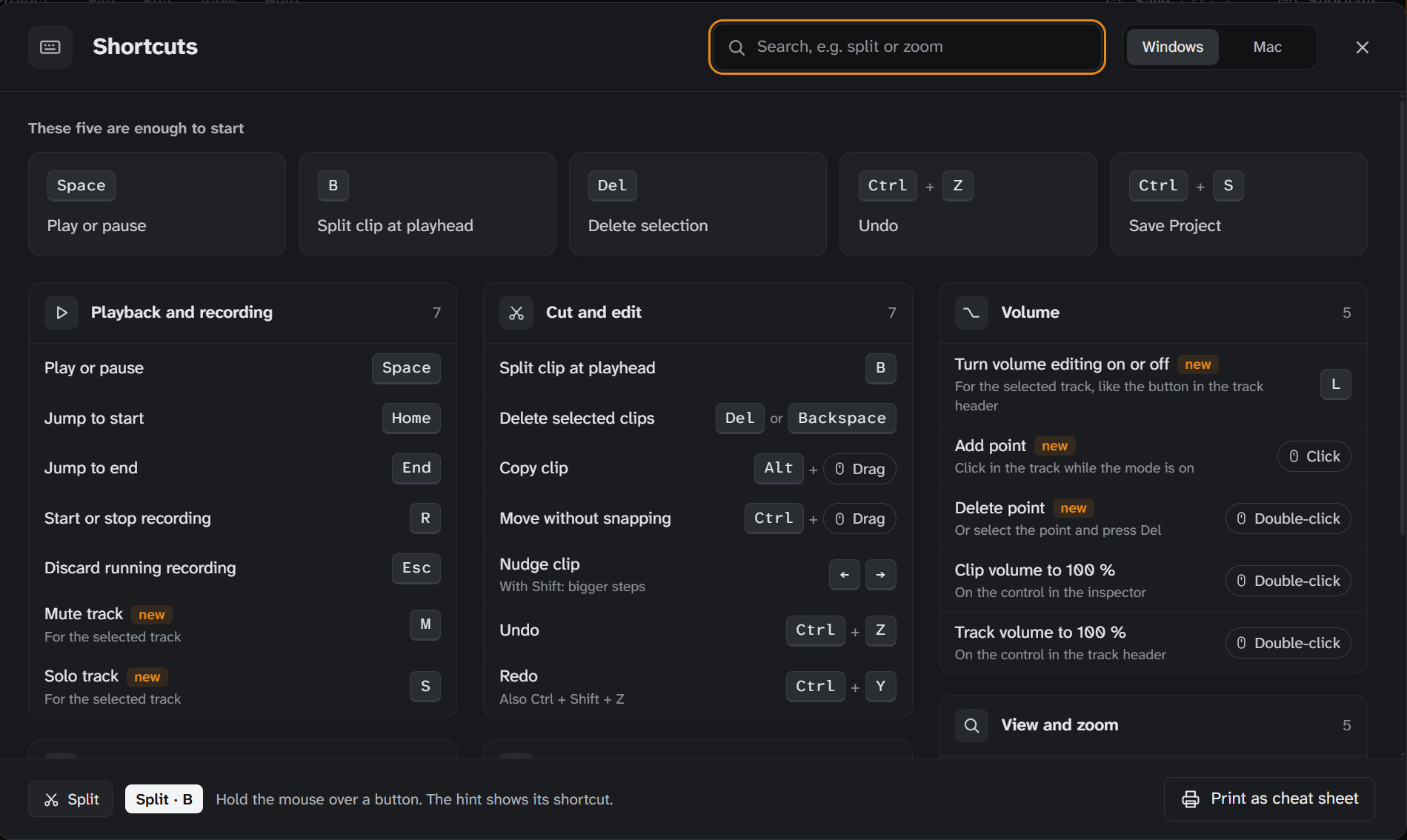
? キーを押すと、新しい一覧が開きます。いちばん上には、すぐに始められる 5 つのショートカットが並んでいます。検索したり、Mac のキー表示に切り替えたり、すべてを早見表として印刷したりできます。
新しく加わったショートカットもあります:M で選択中のトラックをミュート、S でそのトラックをソロ再生、L で音量キーフレームの編集を開始します。ボタンにマウスを合わせると、そのボタンのショートカットを教えてくれます。
そして、バグもいくつか減りました
- 再生中に操作を元に戻しても、鳴っているクリップの音が消えなくなりました。
- フェーダー、ミュート、ソロを操作しても、進行中のフェードに影響しなくなりました。
- 削除を元に戻したファイルが、自動保存で失われることはなくなりました。
- Studio Mixer を 2 つのタブで開いているときは、自動保存するのは片方だけです。もう片方はそのことを知らせてくれます。
- 幅 800 ピクセル前後の狭いウィンドウでも、動画のプレビューがツールバーを隠さなくなりました。
試してみてください
Studio Mixer を起動して、動画をドラッグしたら、さっそく始めましょう。映像にぴったりの音楽は、ここ ENDE.APP で見つかります。ライセンスは CC BY 4.0 で、ロイヤリティフリーです。
足りない機能や、アイデアはありますか?お問い合わせページから私に送ってください。