
El Studio Mixer ha recibido una gran actualización, y trae un montón de novedades. Tiene un nuevo diseño fantástico y ordenado. Cambiar el volumen con fotogramas clave es ahora mucho más cómodo que antes. Y la exportación de vídeo está por fin donde le corresponde: en primer plano.
Arrastra tu vídeo, pon música y voz debajo y expórtalo todo como un MP4 terminado. Después, quitas de en medio las grabaciones sin usar con dos clics. Todo esto funciona directamente en tu navegador, gratis y sin cuenta. Tus archivos nunca salen de tu dispositivo.
Exportación de vídeo: sonoriza tu vídeo directamente en el navegador
Hasta ahora, la exportación de vídeo estaba bien escondida. Solo aparecía cuando ya habías cargado un vídeo, y entonces en pequeño, en la sección de exportación. Ahora hace su gran entrada.
Así sonorizas tu vídeo:
- Arrastra tu vídeo al área «Video», a la derecha. A partir de ese momento va al compás de la línea de tiempo, al reproducir, al parar y al saltar.
- En la línea de tiempo, tu vídeo tiene su propia fila con tira de fotogramas y nombre de archivo. Así ves siempre dónde empieza y dónde termina tu película.
- Pon música, locución y sonidos en las pistas de debajo. Si quieres, de paso colocas también el sonido original del vídeo en una pista.
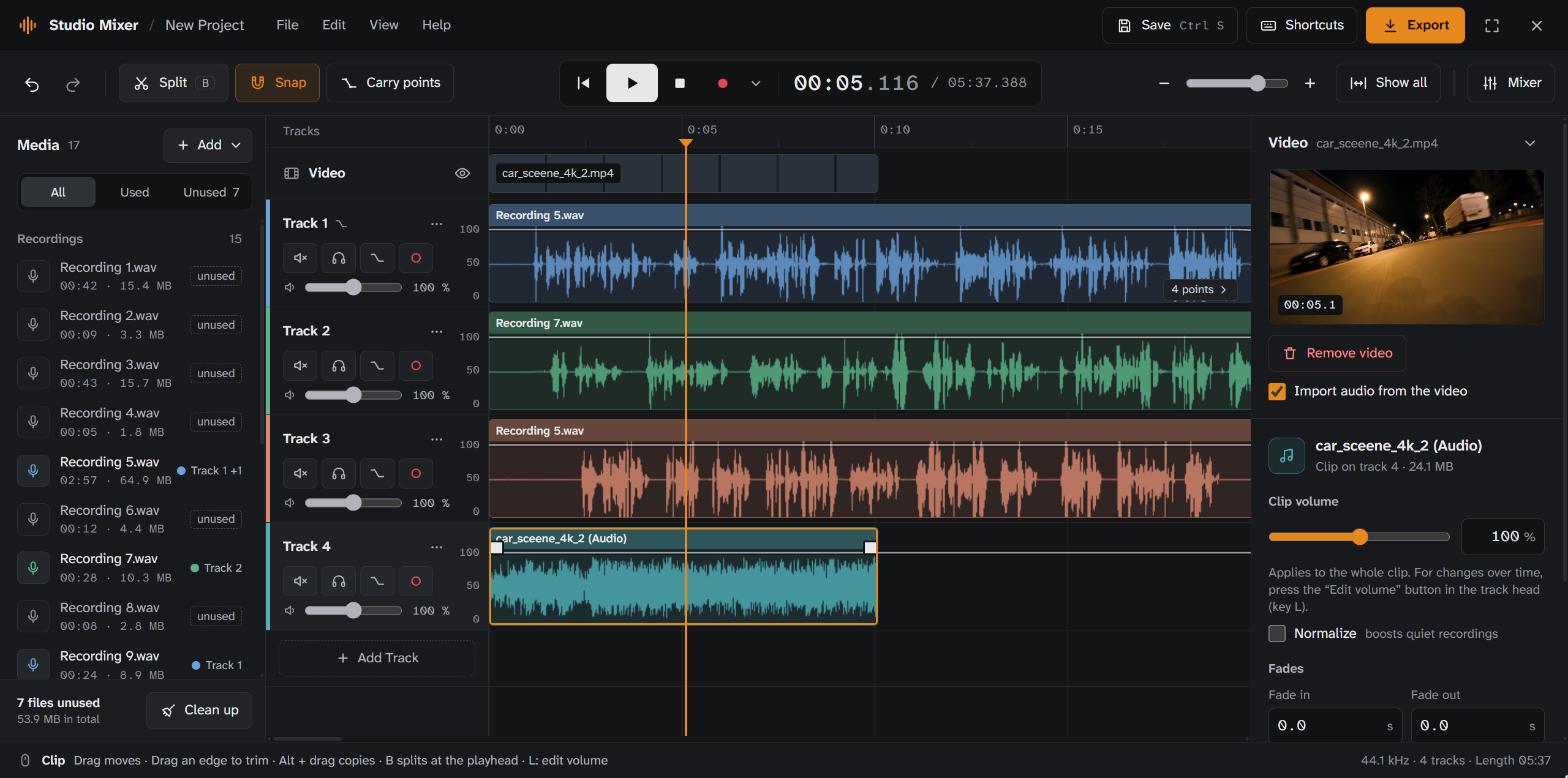
Cuando lo tengas todo mezclado, haz clic en «Exportar» y elige «Audio y video». Los formatos disponibles son MP4, WebM y MOV. MP4 se reproduce casi en cualquier sitio, también en plataformas de vídeo como YouTube. MOV va bien para dispositivos de Apple y programas de edición, y WebM, para páginas web.
Antes de exportar ves qué pistas acaban en la película junto con el vídeo, y «Normalizar» hace que tu mezcla suene lo más fuerte posible sin que distorsione. Todo se procesa en tu navegador. No se sube nada.
Limpiar el proyecto: fuera las grabaciones sin usar
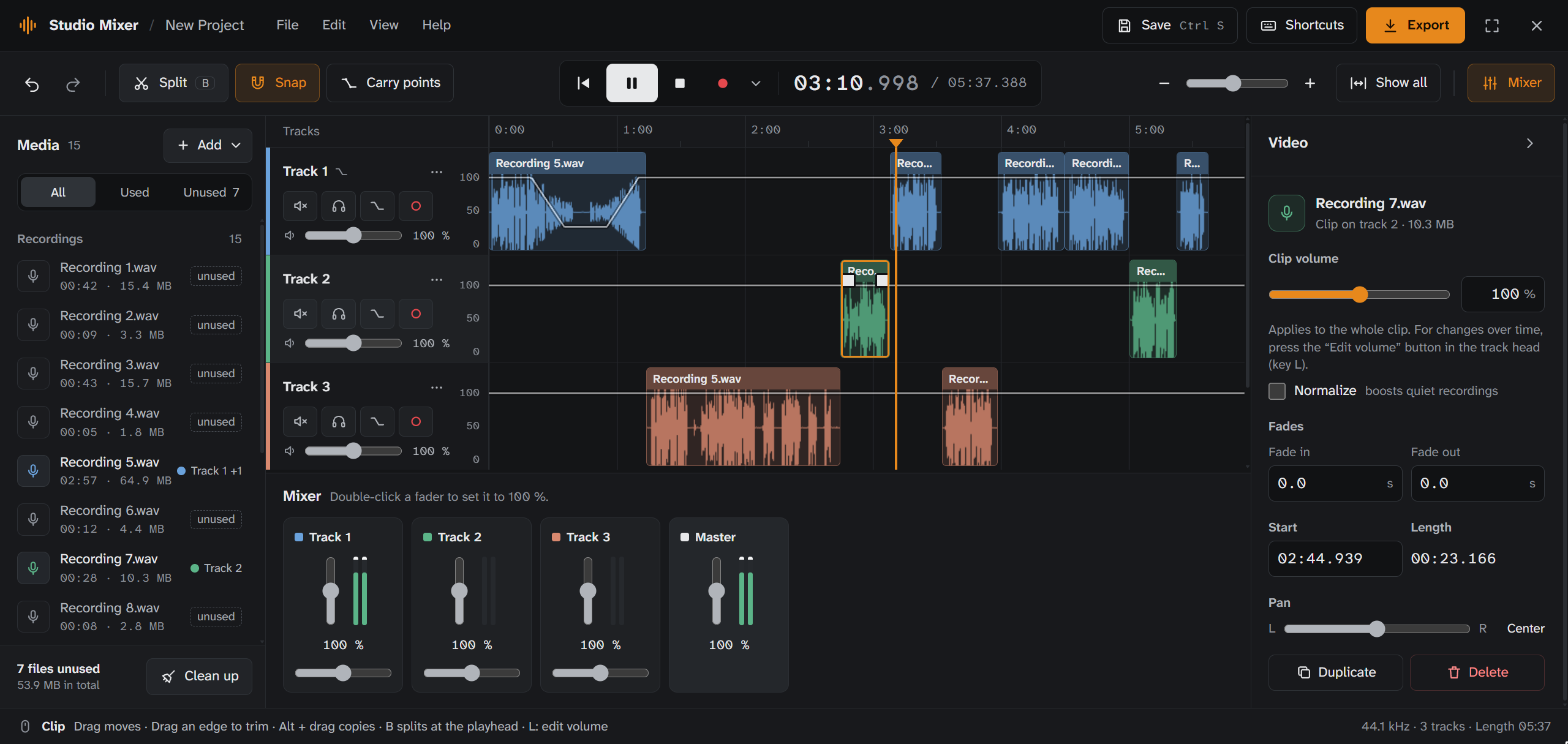
Si grabas mucho, esto te sonará: después de una sesión de grabación, en la lista aparecen desde Grabación 1 hasta Grabación 15, pero solo unas pocas acaban en la mezcla. Ahora la lista de medios te indica, en cada archivo, en qué pista está. Todo lo demás lleva la etiqueta «sin usar», y un filtro te muestra justo esos archivos.
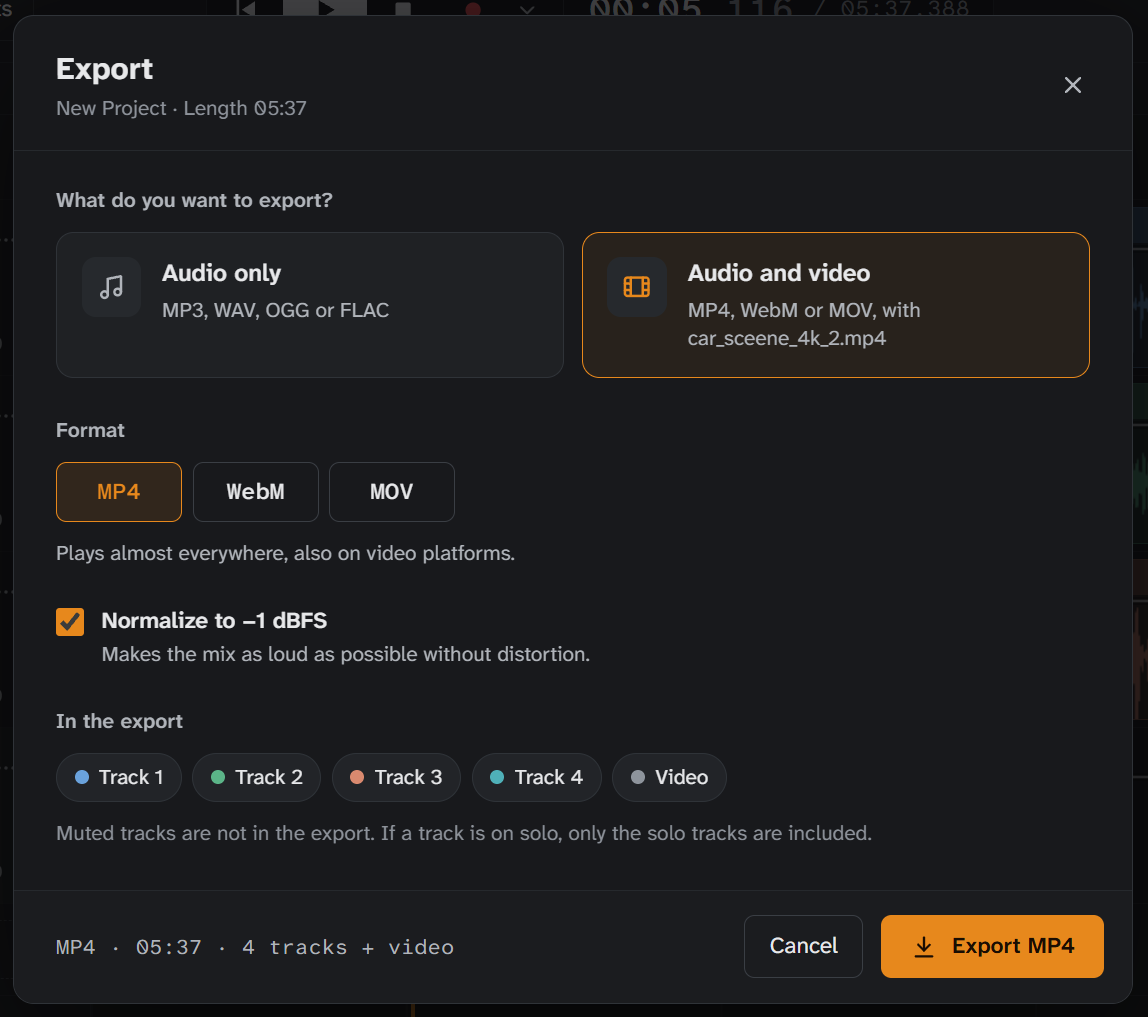
Un clic en «Limpiar» te lista todo lo que está sin usar, y un segundo lo echa fuera. Antes ves cuánto espacio liberas. En la imagen son 7 grabaciones que suman 53,9 MB. Si te has equivocado, lo recuperas todo con Deshacer. Y como las grabaciones solo existen en tu proyecto, el Mixer te ofrece descargarlas antes como ZIP.
Un nuevo diseño fantástico
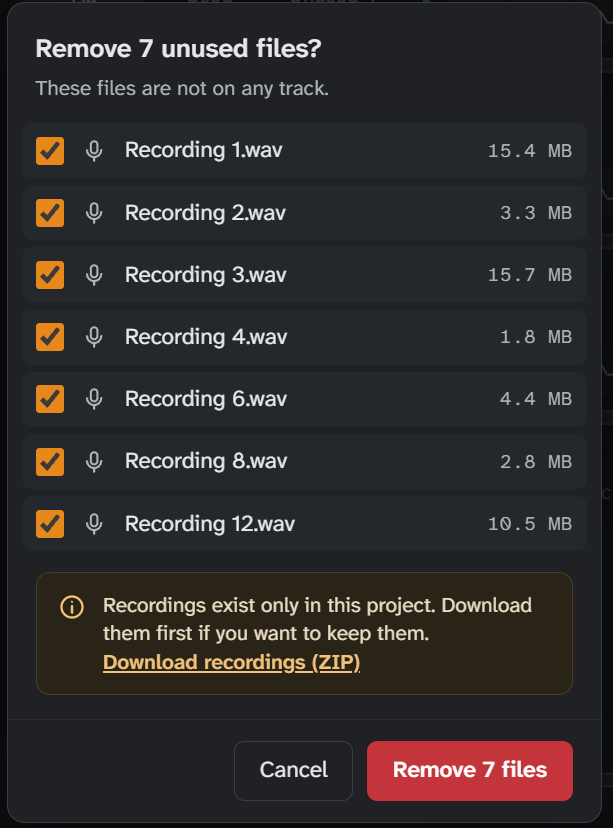
Todo tiene ahora su sitio fijo. A la izquierda están tus medios, en el centro la línea de tiempo y a la derecha las propiedades de todo lo que tengas seleccionado: clip, pista o punto de volumen. Debajo está el mezclador. Ahora muestra un medidor de nivel para cada pista y tiene un regulador general para toda la mezcla.
El Mixer es gris oscuro, y el naranja ENDE te indica lo que está activo en cada momento. Abajo del todo, una línea de ayuda te cuenta qué puedes hacer con el ratón y el teclado. Si necesitas más espacio, ocultas el mezclador o pasas a pantalla completa.
Fotogramas clave de volumen: mucho más cómodos que antes
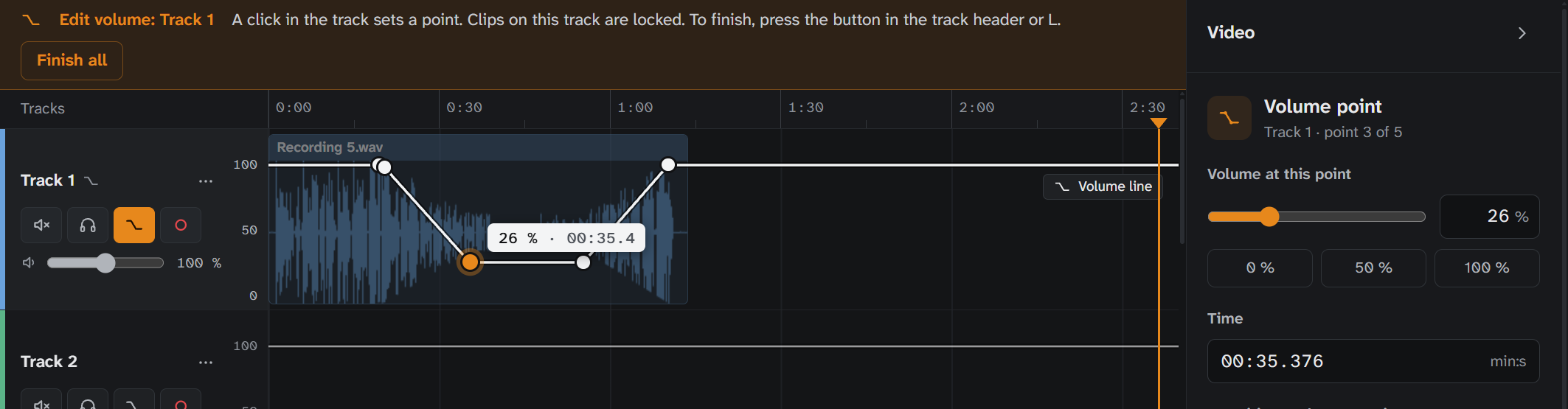
Pulsa «Editar volumen» en la cabecera de pista o, simplemente, L. Al instante, el volumen aparece como una línea directamente en la pista, y le das forma con el ratón:
- Un clic coloca un punto.
- Arrastrar hacia arriba sube el volumen, hacia abajo lo baja. Hacia los lados mueves el punto en el tiempo.
- Un doble clic o Supr lo borra.
- Otra vez L, y listo.
Lo mejor: la forma de onda sigue la línea. Ves enseguida dónde baja el volumen. Mientras colocas puntos, los clips de la pista quedan bloqueados para que nada se mueva sin querer. Y en cada punto decides si el volumen cambia de forma suave y gradual o da un salto brusco.
El Mixer vigila tus fotogramas clave
Me pasó a mí mismo mientras lo probaba: un solo punto al 0 % silenció una pista entera, y no me di cuenta. Y es que antes del primer punto se aplica su valor. Por eso ahora el Mixer te echa una mano:
- Cuando colocas el primer punto de una pista, se añade automáticamente, 1 segundo antes, un punto al 100 %. La pista sigue sonando fuerte hasta que empieza tu cambio.
- Si la línea deja un clip completamente en silencio, el clip muestra un icono propio.
- Si hay puntos fuera de la vista, un aviso en el borde, como «2 puntos →», te indica dónde están. Un clic te lleva hasta ellos.
- Con «Llevar los puntos» en la barra de herramientas, los puntos viajan con el clip cuando lo mueves o lo copias.
Todos los atajos de teclado de un vistazo
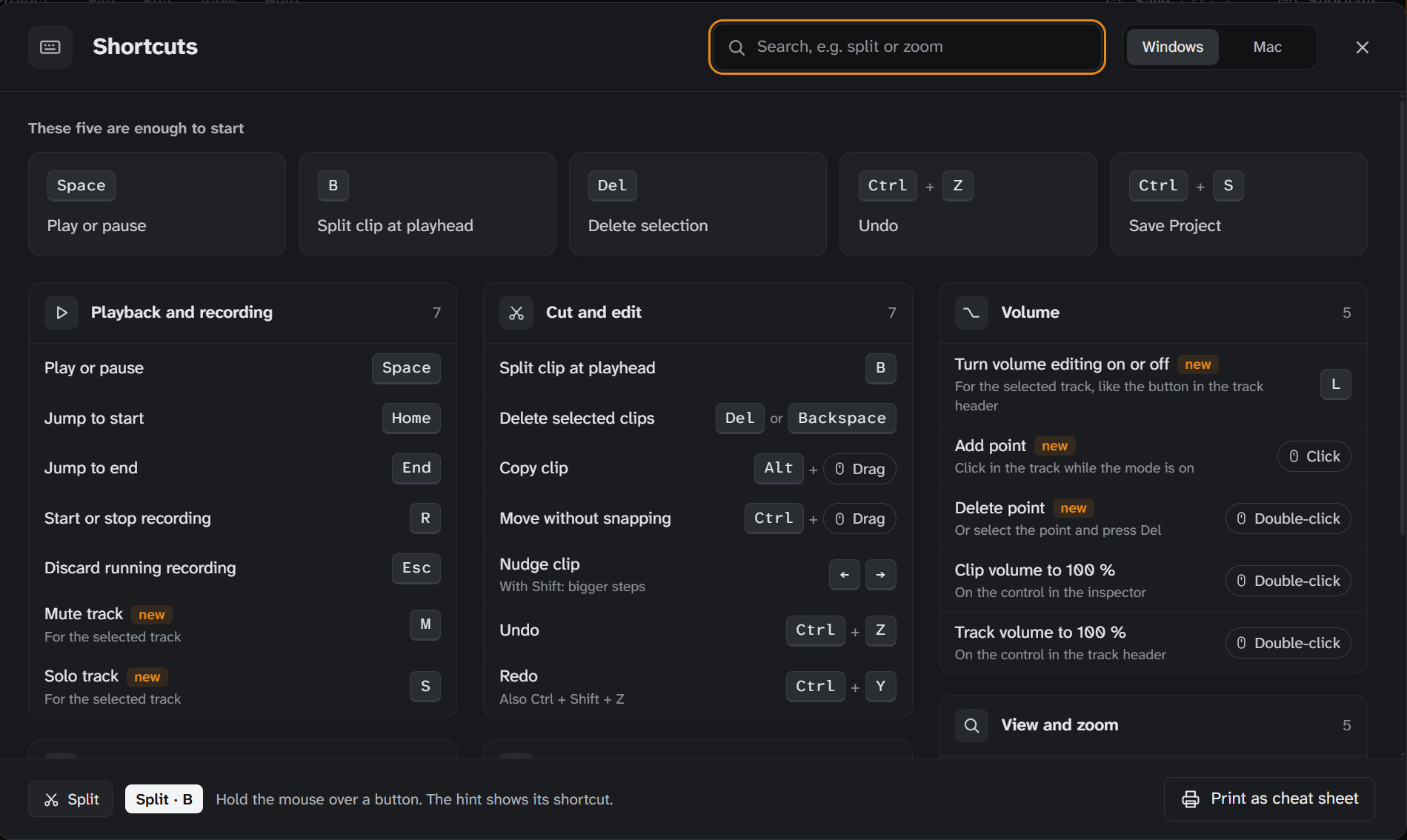
Pulsa ? y se abre la nueva vista general. Arriba del todo aparecen los cinco atajos con los que te pones en marcha al momento. Puedes buscar, cambiar a las teclas de Mac e imprimirlo todo como chuleta.
Como novedad: M silencia la pista seleccionada, S la pone en solo y L activa los fotogramas clave de volumen. Si dejas el ratón sobre un botón, te revela su atajo.
Y unos cuantos errores menos
- Deshacer durante la reproducción ya no silencia los clips que están sonando.
- Los reguladores, el silencio y el solo dejan en paz los fundidos en curso.
- El guardado automático ya no pierde ningún archivo cuya eliminación hayas deshecho.
- Si el Mixer está abierto en dos pestañas, solo una guarda automáticamente. La otra te avisa.
- En ventanas estrechas de unos 800 píxeles, la vista previa del vídeo ya no tapa la barra de herramientas.
Pruébalo
Inicia el Studio Mixer, arrastra el vídeo y manos a la obra. La música adecuada para tu película la encuentras aquí mismo, en ENDE.APP, libre de derechos bajo CC BY 4.0.
¿Te falta algo o tienes una idea? Escríbeme a través de la página de contacto.