
Der Studio Mixer hat ein großes Update bekommen, und da steckt richtig viel drin. Er hat ein fantastisches neues, aufgeräumtes Layout. Das Ändern der Lautstärke mit Keyframes ist jetzt deutlich komfortabler als vorher. Und der Videoexport steht endlich da, wo er hingehört: ganz vorne.
Zieh dein Video rein, leg Musik und Stimme darunter und exportier alles als fertiges MP4. Ungenutzte Aufnahmen räumst du danach mit zwei Klicks weg. Das alles läuft direkt in deinem Browser, kostenlos und ohne Konto. Deine Dateien verlassen dabei nie dein Gerät.
Videoexport: Vertone dein Video direkt im Browser
Bis jetzt war der Videoexport gut versteckt. Er tauchte erst auf, wenn du schon ein Video geladen hattest, und dann klein im Export-Bereich. Jetzt hat er seinen großen Auftritt.
So vertonst du dein Video:
- Zieh dein Video rechts in den Bereich „Video“. Ab sofort läuft es im Gleichschritt mit der Zeitleiste, beim Abspielen, Anhalten und Springen.
- In der Zeitleiste bekommt dein Video eine eigene Zeile mit Filmstreifen und Dateinamen. So siehst du immer, wo dein Film anfängt und aufhört.
- Leg Musik, Sprache und Geräusche auf die Spuren darunter. Den Originalton des Videos holst du auf Wunsch gleich mit auf eine Spur.
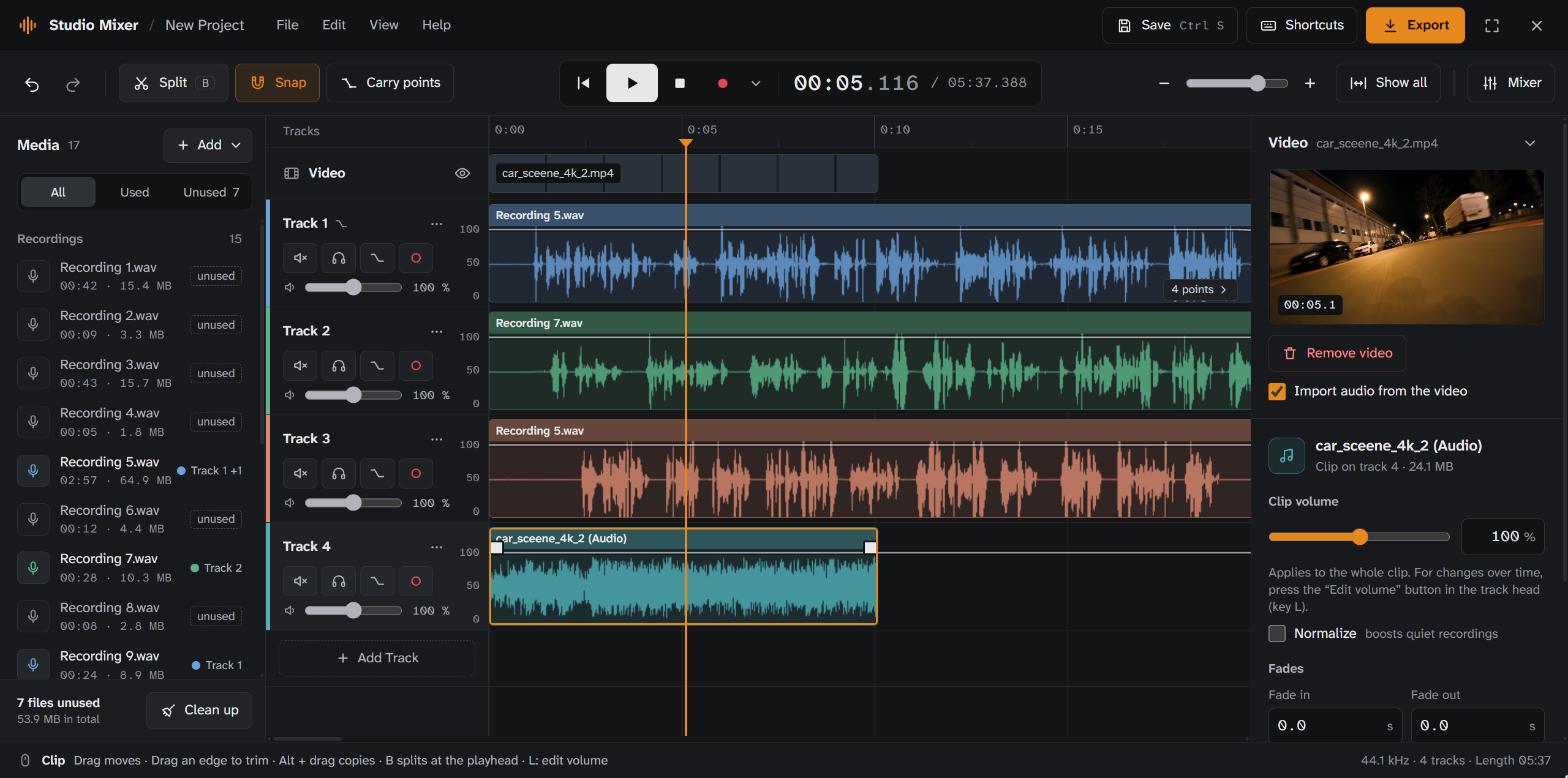
Ist alles gemischt, klick auf „Exportieren“ und wähl „Ton und Video“. Zur Wahl stehen MP4, WebM und MOV. MP4 spielt fast überall, auch auf Videoplattformen wie YouTube. MOV passt zu Apple-Geräten und Schnittprogrammen, WebM zu Webseiten.
Vor dem Export siehst du, welche Spuren mit dem Video im Film landen, und „Normalisieren“ macht deinen Mix so laut wie möglich, ohne dass er verzerrt. Gerechnet wird alles in deinem Browser. Nichts wird hochgeladen.
Projekt aufräumen: weg mit ungenutzten Aufnahmen
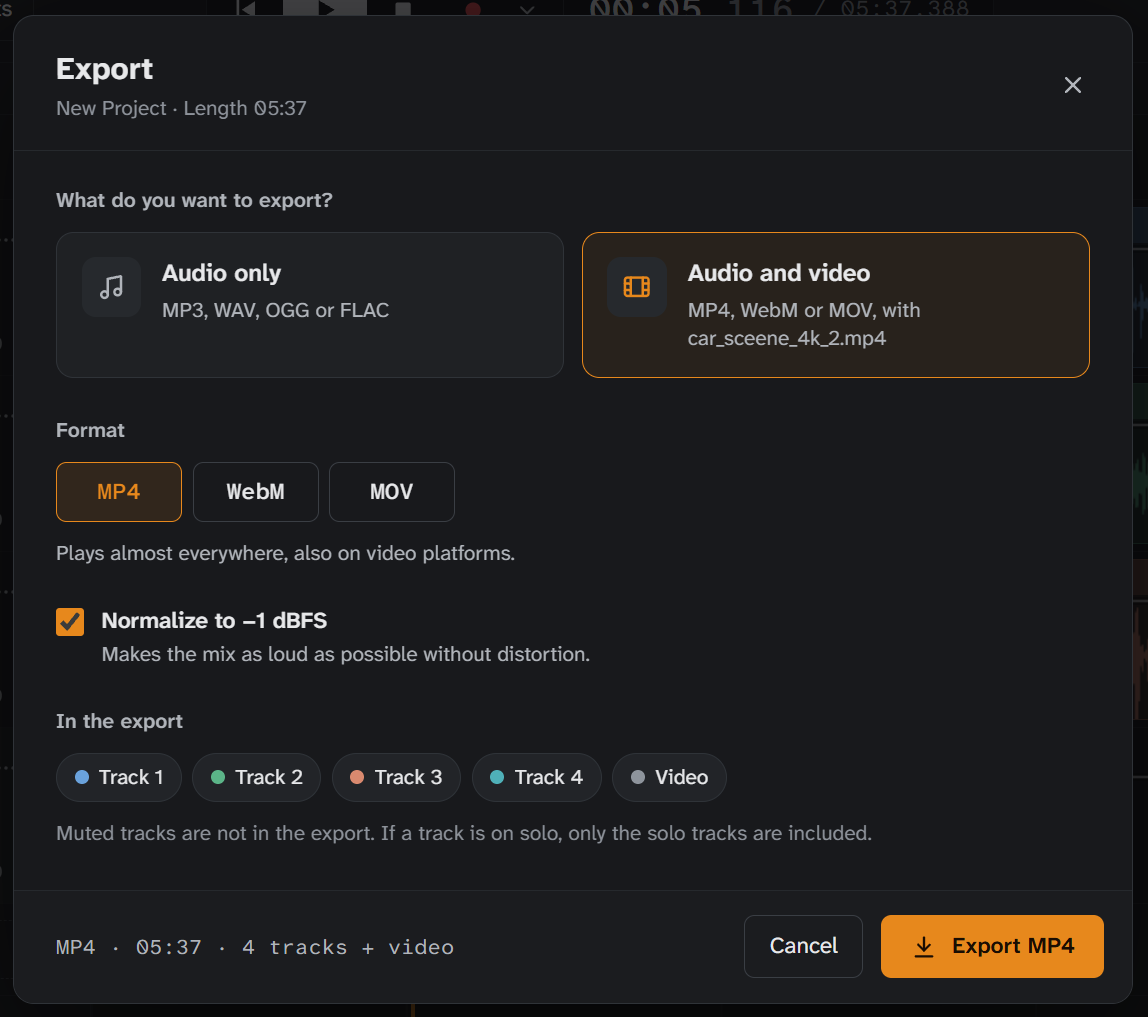
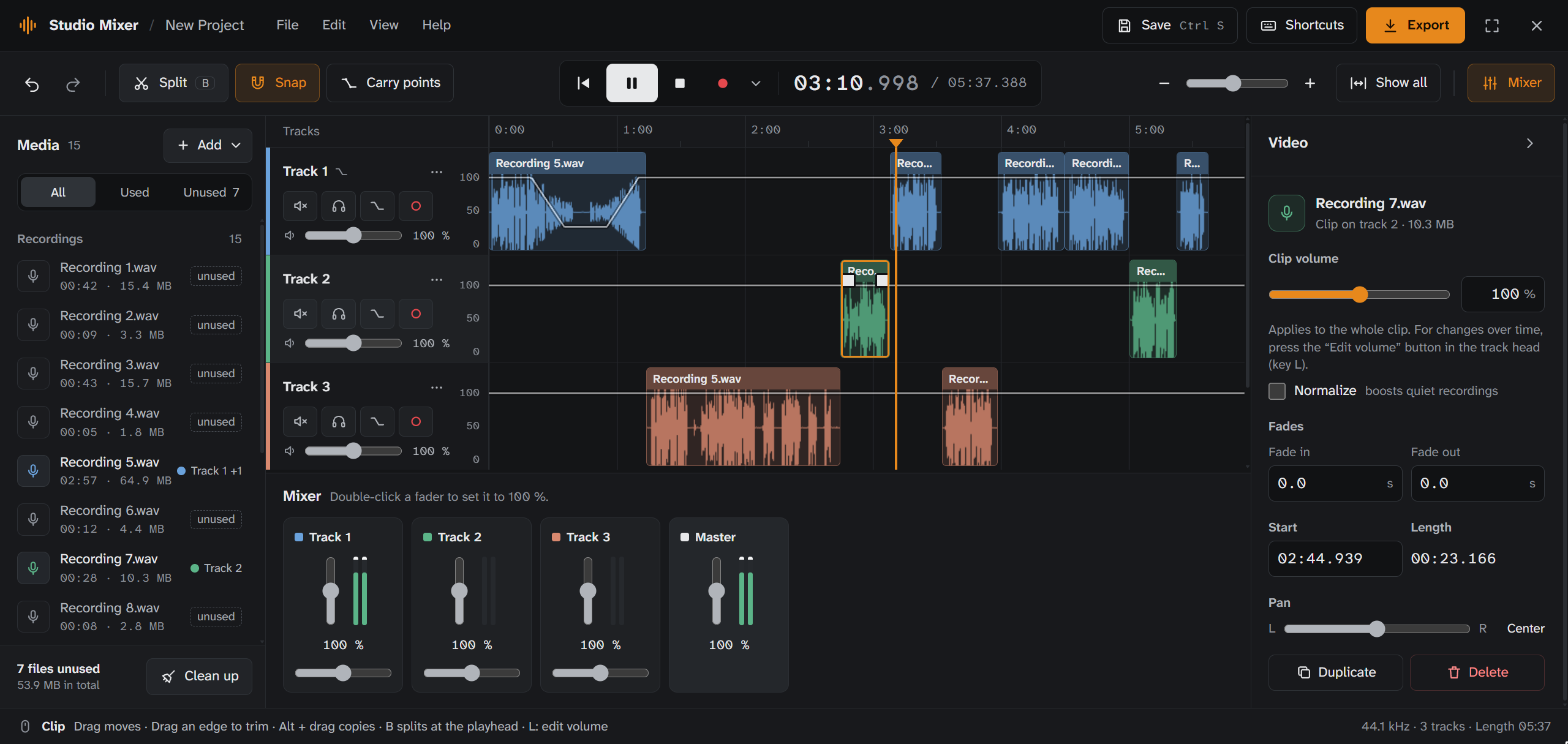
Wer viel aufnimmt, kennt das: Nach einer Session stehen Aufnahme 1 bis Aufnahme 15 in der Liste, aber nur ein paar davon landen im Mix. Die Medienliste zeigt dir jetzt bei jeder Datei, auf welcher Spur sie liegt. Alles andere bekommt den Hinweis „ungenutzt“, und ein Filter zeigt dir genau diese Dateien.
Ein Klick auf „Aufräumen“ listet dir alles Ungenutzte auf, ein zweiter wirft es raus. Vorher siehst du, wie viel Platz das bringt. Im Bild sind es 7 Aufnahmen mit zusammen 53,9 MB. Hast du dich vertan, holst du alles mit Rückgängig zurück. Und weil Aufnahmen nur in deinem Projekt existieren, bietet dir der Mixer an, sie vorher als ZIP herunterzuladen.
Ein fantastisches neues Layout
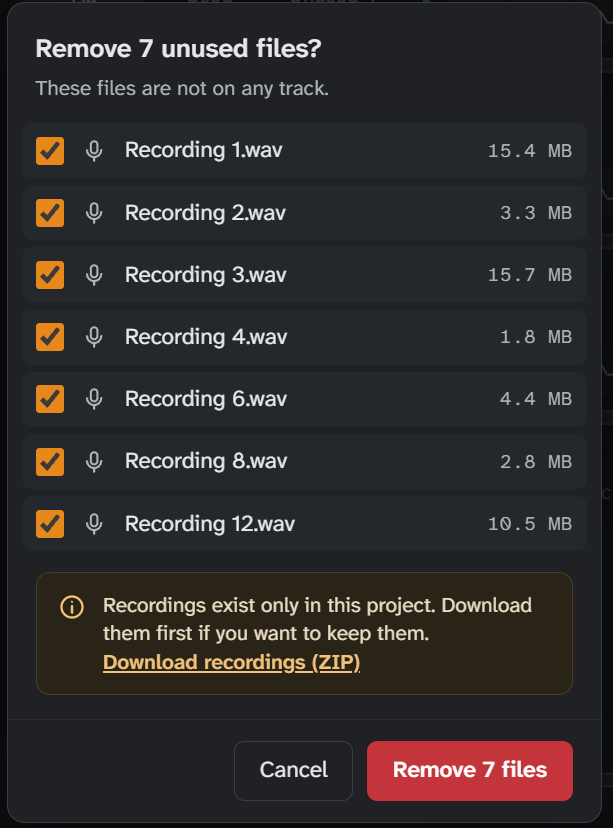
Alles hat jetzt seinen festen Platz. Links liegen deine Medien, in der Mitte die Zeitleiste und rechts die Eigenschaften von allem, was du gerade anklickst: Clip, Spur oder Lautstärke-Punkt. Darunter sitzt das Mischpult. Es zeigt jetzt für jede Spur einen Pegel und hat einen Gesamtregler für den ganzen Mix.
Der Mixer ist dunkelgrau, und ENDE-Orange zeigt dir, was gerade aktiv ist. Ganz unten verrät dir eine Hinweiszeile, was du mit Maus und Tasten machen kannst. Brauchst du mehr Platz, blendest du das Mischpult aus oder schaltest auf Vollbild.
Lautstärke-Keyframes: deutlich komfortabler als vorher
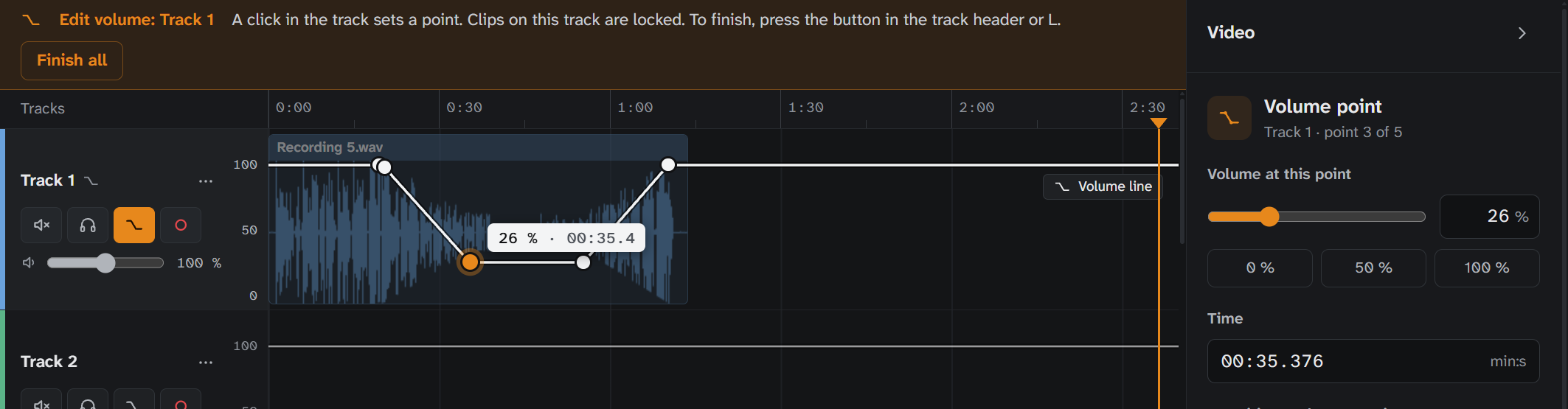
Drück im Spurkopf auf „Lautstärke bearbeiten“ oder einfach L. Schon liegt die Lautstärke als Linie direkt in der Spur, und du formst sie mit der Maus:
- Ein Klick setzt einen Punkt.
- Nach oben ziehen macht lauter, nach unten leiser. Zur Seite verschiebst du den Punkt in der Zeit.
- Ein Doppelklick oder Entf löscht ihn.
- Noch mal L, fertig.
Das Beste: Die Wellenform folgt der Linie. Du siehst sofort, wo es leiser wird. Solange du Punkte setzt, sind die Clips der Spur gesperrt, damit nichts aus Versehen verrutscht. Und für jeden Punkt entscheidest du, ob die Lautstärke weich gleitet oder hart springt.
Der Mixer passt auf deine Keyframes auf
Beim Testen ist es mir selbst passiert: Ein einziger Punkt bei 0 % hat eine komplette Spur stumm geschaltet, und ich habe es nicht gemerkt. Vor dem ersten Punkt gilt nämlich sein Wert. Deshalb hilft der Mixer jetzt mit:
- Setzt du den ersten Punkt einer Spur, kommt 1 Sekunde davor automatisch ein Punkt bei 100 % dazu. Die Spur bleibt laut, bis deine Änderung beginnt.
- Ist ein Clip durch die Linie ganz stumm, zeigt er ein eigenes Symbol.
- Liegen Punkte außerhalb der Ansicht, zeigt ein Hinweis am Rand wie „2 Punkte →“, wo sie sind. Ein Klick bringt dich hin.
- Mit „Punkte mitnehmen“ in der Werkzeugleiste wandern die Punkte mit, wenn du einen Clip verschiebst oder kopierst.
Alle Tastenkürzel auf einen Blick
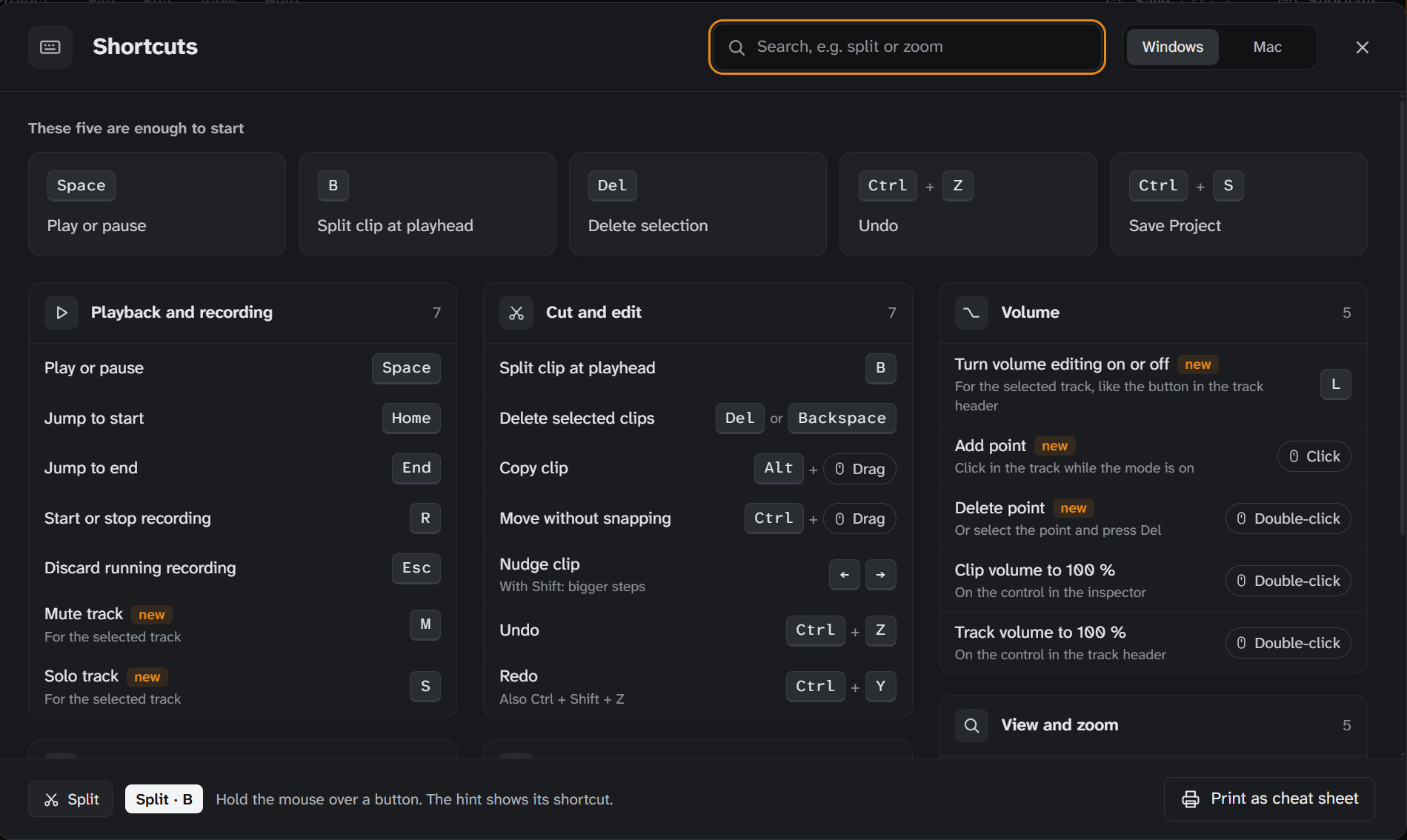
Ein Druck auf ? öffnet die neue Übersicht. Ganz oben stehen die fünf Kürzel, mit denen du sofort loslegst. Du kannst suchen, auf Mac-Tasten umschalten und dir alles als Spickzettel ausdrucken.
Neu dabei: M schaltet die ausgewählte Spur stumm, S hört sie solo, und L startet die Lautstärke-Keyframes. Hältst du die Maus über einen Knopf, verrät er dir sein Kürzel.
Und ein paar Fehler weniger
- Rückgängig während der Wiedergabe stellt laufende Clips nicht mehr stumm.
- Regler, Stumm und Solo lassen laufende Blenden in Ruhe.
- Die automatische Sicherung verliert keine Datei mehr, deren Entfernen du rückgängig gemacht hast.
- Ist der Mixer in zwei Tabs offen, sichert nur einer automatisch. Der andere sagt dir Bescheid.
- In schmalen Fenstern um 800 Pixel verdeckt die Videovorschau nicht mehr die Werkzeugleiste.
Probier's aus
Studio Mixer starten, Video reinziehen, loslegen. Die passende Musik für deinen Film findest du hier auf ENDE.APP, lizenzfrei unter CC BY 4.0.
Fehlt dir etwas, oder hast du eine Idee? Schreib mir über die Kontaktseite.