
Studio Mixer dostal velkou aktualizaci a je toho v ní opravdu hodně. Má fantastické nové, přehledné rozvržení. Měnit hlasitost pomocí klíčových snímků je teď výrazně pohodlnější než dřív. A export videa je konečně tam, kam patří: úplně vepředu.
Přetáhni sem své video, pod něj dej hudbu a hlas a všechno vyexportuj jako hotové MP4. Nepoužité nahrávky pak uklidíš dvěma kliknutími. To všechno běží přímo v tvém prohlížeči, zdarma a bez účtu. Tvoje soubory přitom nikdy neopustí tvé zařízení.
Export videa: ozvuč své video přímo v prohlížeči
Doteď byl export videa dobře schovaný. Objevil se až tehdy, když už jsi měl načtené video, a pak jen jako malá položka v sekci exportu. Teď má své velké vystoupení.
Takhle ozvučíš své video:
- Přetáhni své video vpravo do oblasti „Video“. Od té chvíle běží synchronně s časovou osou, při přehrávání, zastavení i přeskakování.
- Na časové ose dostane tvoje video vlastní řádek s filmovým pásem a názvem souboru. Vždycky tak vidíš, kde tvůj film začíná a kde končí.
- Na stopy pod ním dej hudbu, mluvené slovo a ruchy. Původní zvuk videa si na přání rovnou přidáš na stopu.
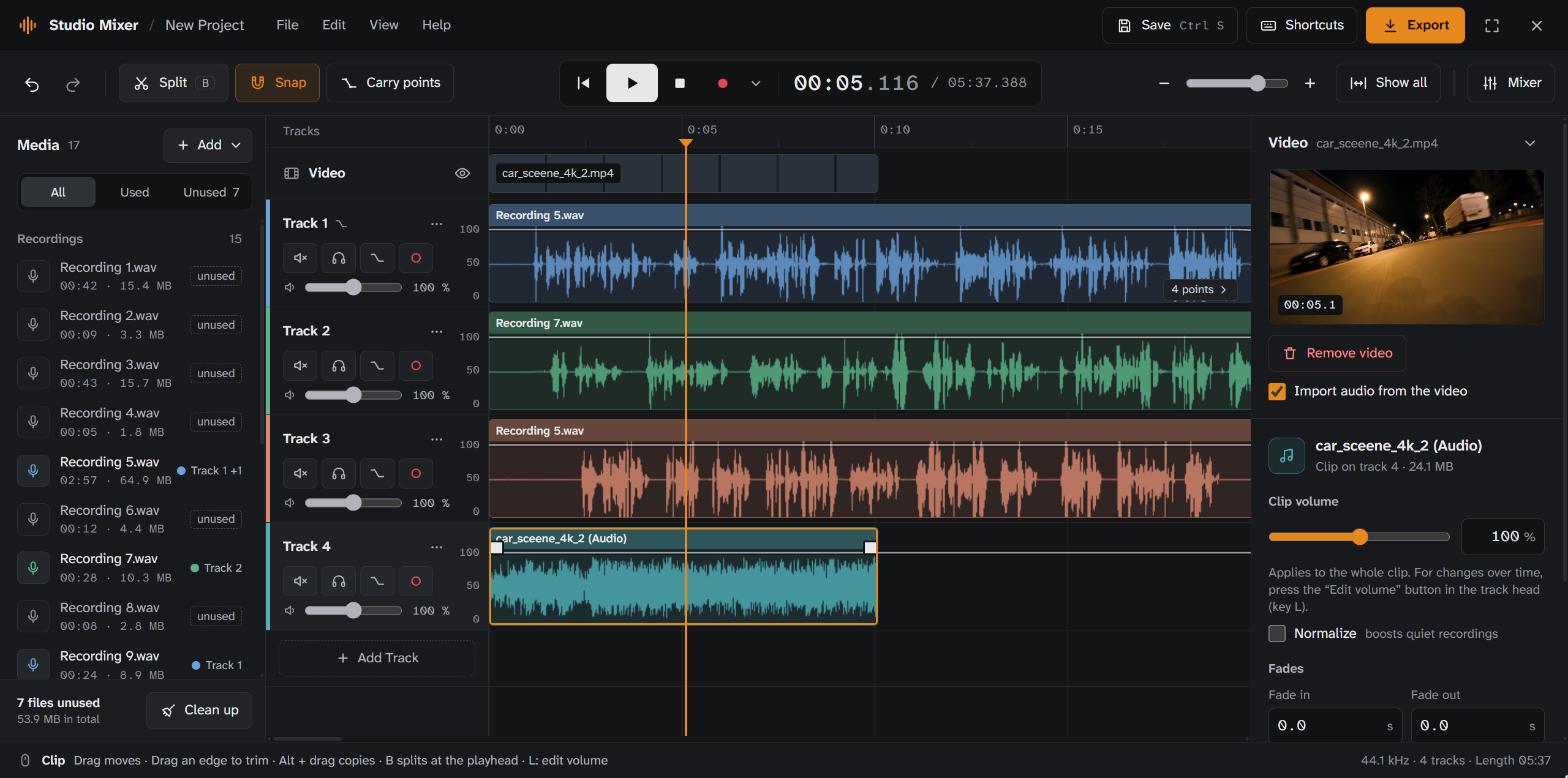
Když je všechno namixované, klikni na „Exportovat“ a vyber „Zvuk a video“. Na výběr máš MP4, WebM a MOV. MP4 se přehraje skoro všude, i na videoplatformách jako YouTube. MOV se hodí pro zařízení Apple a střihové programy, WebM pro webové stránky.
Před exportem vidíš, které stopy se spolu s videem dostanou do filmu, a „Normalizovat“ udělá tvůj mix tak hlasitý, jak to jen jde, aniž by zkresloval. Všechno se počítá v tvém prohlížeči. Nic se nikam neodesílá.
Úklid projektu: pryč s nepoužitými nahrávkami
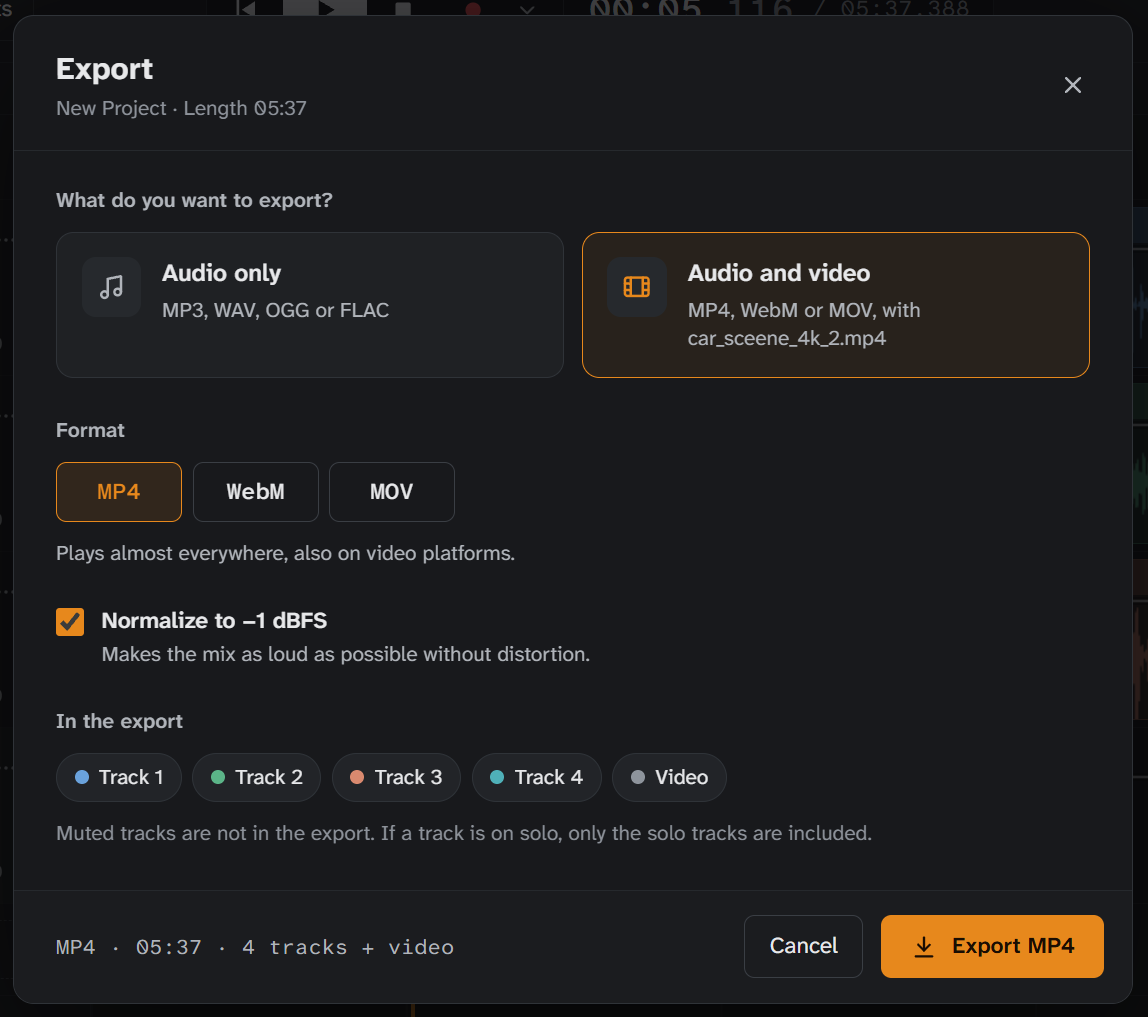
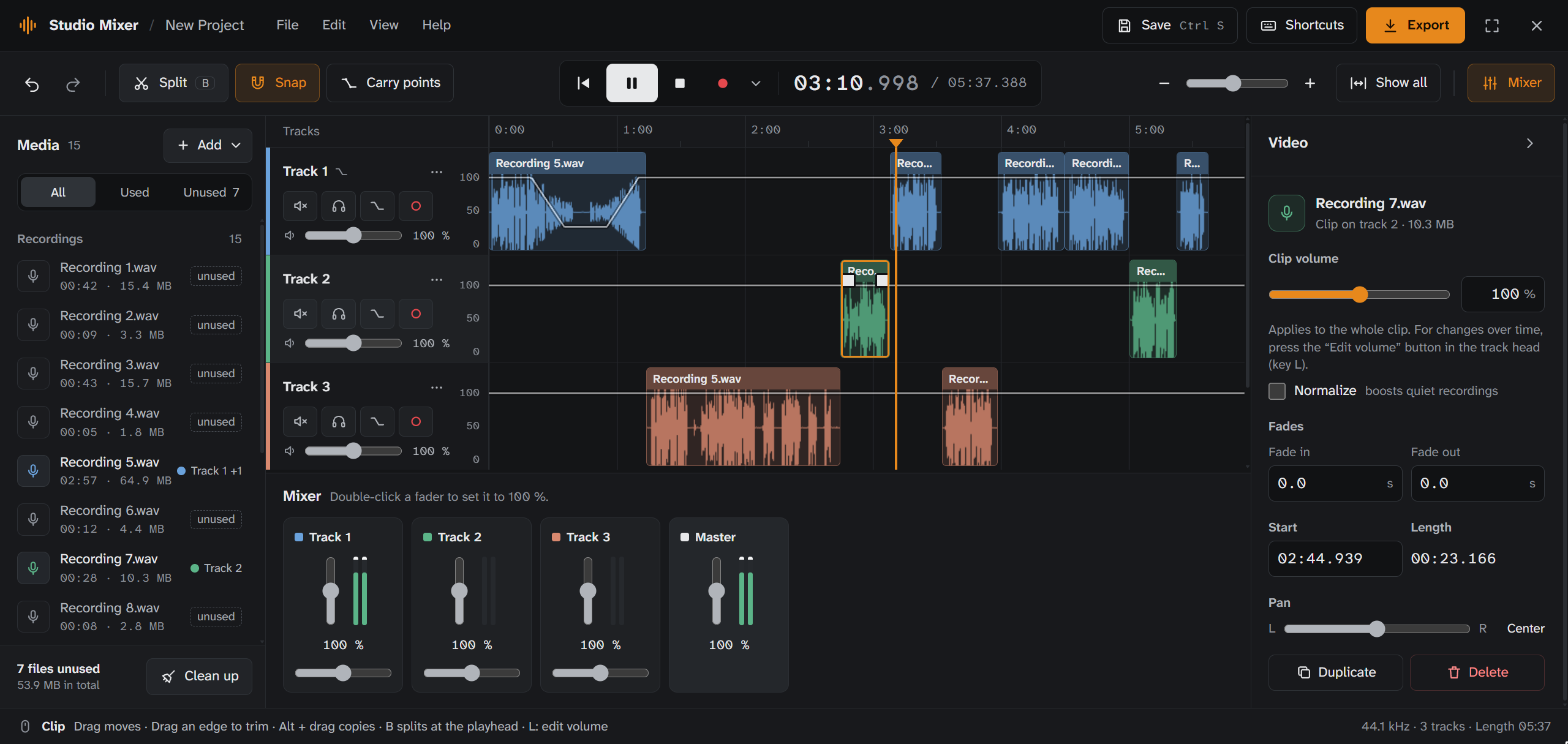
Kdo hodně nahrává, to zná: po jednom nahrávání jsou v seznamu Nahrávka 1 až Nahrávka 15, ale do mixu se dostane jen pár z nich. Seznam médií ti teď u každého souboru ukáže, na které stopě leží. Všechno ostatní dostane označení „nepoužito“ a filtr ti ukáže právě tyhle soubory.
Jedno kliknutí na „Uklidit“ ti vypíše všechno nepoužité, druhé to vyhodí. Předtím uvidíš, kolik místa to uvolní. Na obrázku je to 7 nahrávek, dohromady 53,9 MB. Když se spleteš, funkce Zpět všechno vrátí. A protože nahrávky existují jen v tvém projektu, Mixer ti nabídne, abys si je předtím stáhl jako ZIP.
Fantastické nové rozvržení
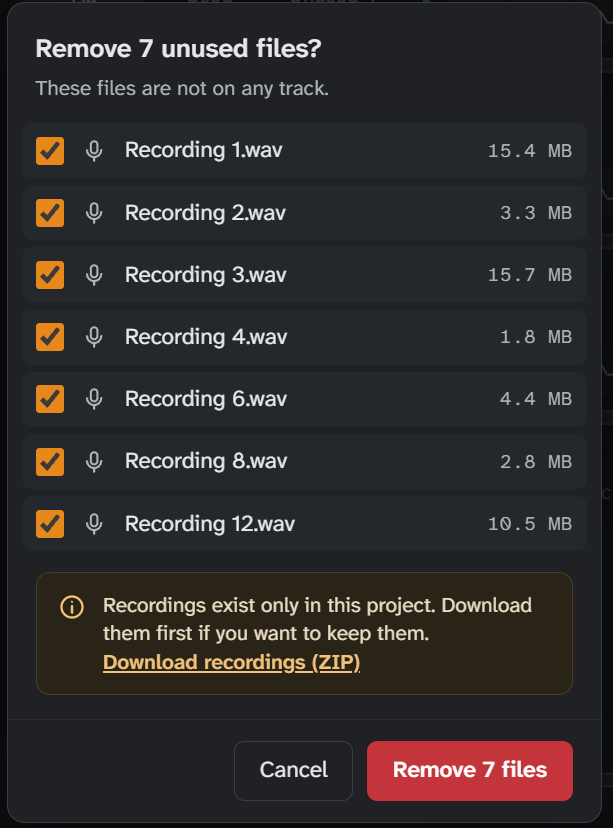
Všechno má teď své pevné místo. Vlevo jsou tvoje média, uprostřed časová osa a vpravo vlastnosti všeho, na co právě klikneš: klip, stopa nebo bod hlasitosti. Pod tím je mixážní pult. Teď ukazuje úroveň každé stopy a má regulátor Master pro celý mix.
Mixer je tmavě šedý a oranžová ENDE ti ukazuje, co je právě aktivní. Úplně dole ti řádek s nápovědou prozradí, co můžeš dělat myší a klávesami. Když potřebuješ víc místa, skryješ mixážní pult nebo přepneš na celou obrazovku.
Klíčové snímky hlasitosti: výrazně pohodlnější než dřív
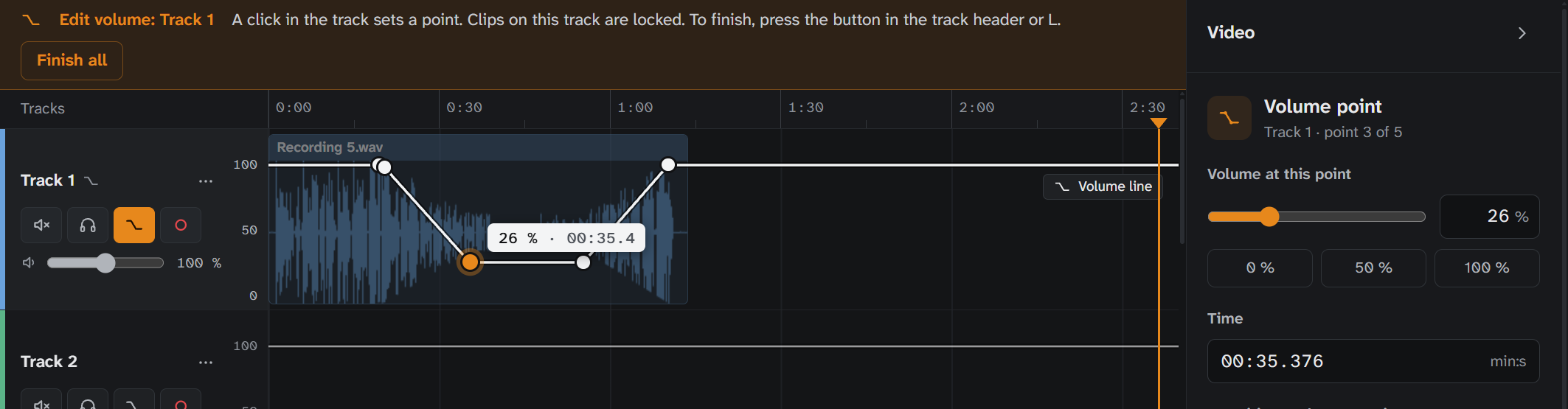
Stiskni v záhlaví stopy „Upravit hlasitost“ nebo prostě L. Hned máš hlasitost jako čáru přímo ve stopě a tvaruješ ji myší:
- Kliknutím vložíš bod.
- Tažením nahoru zesílíš, dolů ztišíš. Do strany posuneš bod v čase.
- Dvojklik nebo Del ho smaže.
- Ještě jednou L, hotovo.
Nejlepší na tom: zvuková vlna kopíruje čáru. Hned vidíš, kde se zvuk ztiší. Dokud vkládáš body, jsou klipy na stopě zamčené, aby se nic omylem neposunulo. A u každého bodu rozhodneš, jestli hlasitost plynule klouže, nebo prudce skočí.
Mixer hlídá tvoje klíčové snímky
Při testování se to stalo i mně: jediný bod na 0 % ztlumil celou stopu a nevšiml jsem si toho. Před prvním bodem totiž platí jeho hodnota. Proto ti teď Mixer pomáhá:
- Jakmile na stopu vložíš první bod, přibude 1 sekundu před ním automaticky bod na 100 %. Stopa zůstane hlasitá, dokud nezačne tvoje změna.
- Když je klip kvůli čáře úplně ztlumený, zobrazí vlastní symbol.
- Když body leží mimo viditelnou oblast, upozornění na okraji, třeba „Body: 2 →“, ukáže, kde jsou. Jedno kliknutí tě tam přenese.
- S volbou „Brát body s sebou“ na panelu nástrojů putují body s klipem, když ho přesuneš nebo zkopíruješ.
Všechny klávesové zkratky jedním pohledem
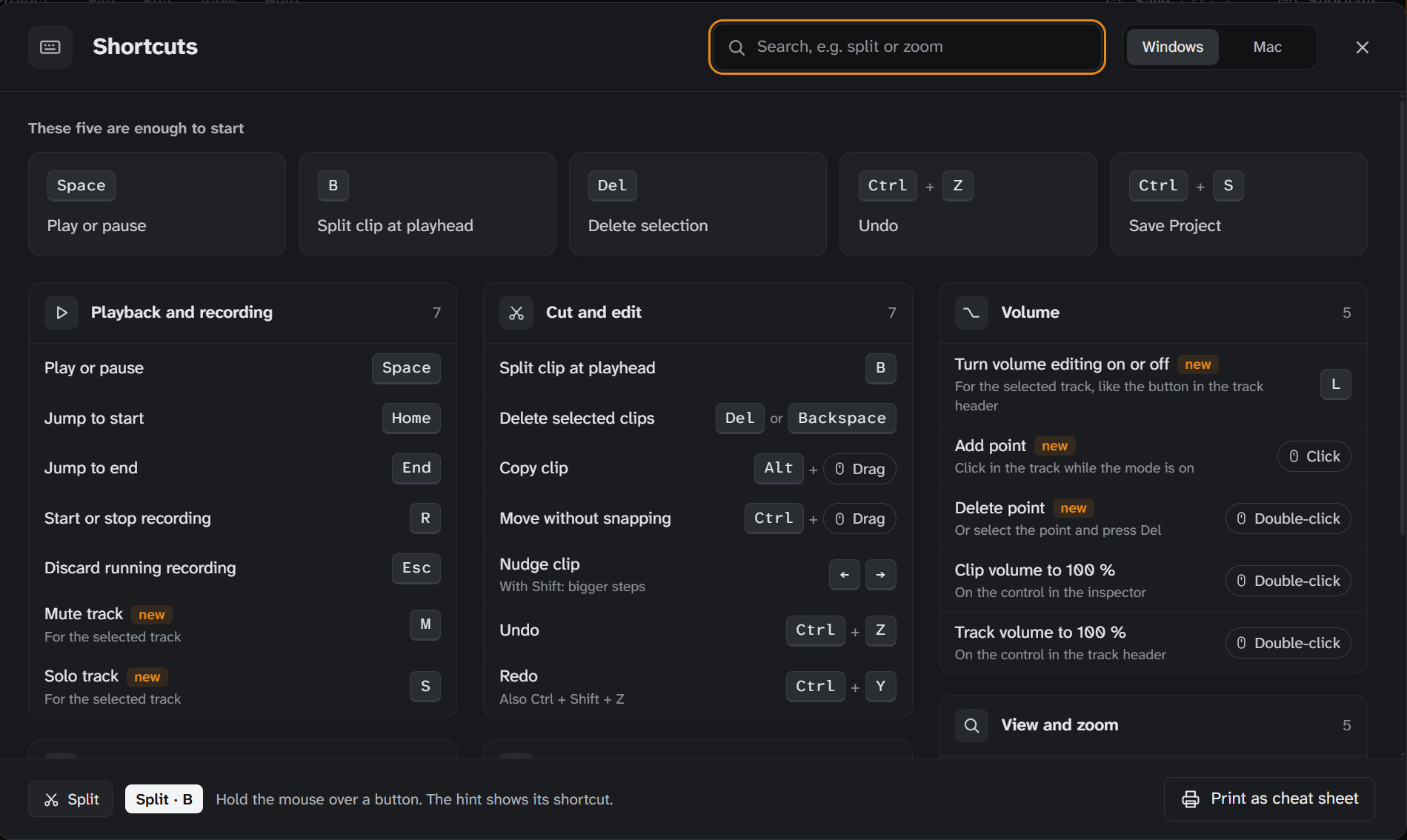
Stisknutím ? otevřeš nový přehled. Úplně nahoře je pět zkratek, se kterými se hned pustíš do práce. Můžeš vyhledávat, přepnout na klávesy pro Mac a všechno si vytisknout jako tahák.
Nově přibylo: M ztlumí vybranou stopu, S ji pustí sólo a L zapne klíčové snímky hlasitosti. Když podržíš myš nad tlačítkem, prozradí ti svou zkratku.
A o pár chyb méně
- Funkce Zpět během přehrávání už neztlumí hrající klipy.
- Regulátory, ztlumení a sólo nechávají probíhající prolínání na pokoji.
- Automatické ukládání už neztratí soubor, jehož odebrání jsi vrátil zpět.
- Když je Mixer otevřený ve dvou kartách, automaticky ukládá jen jedna z nich. Ta druhá ti dá vědět.
- V úzkých oknech kolem 800 pixelů už náhled videa nezakrývá panel nástrojů.
Vyzkoušej to
Spustit Studio Mixer, přetáhnout video a pustit se do toho. Hudbu, která se hodí k tvému filmu, najdeš tady na ENDE.APP, bez licenčních poplatků pod licencí CC BY 4.0.
Chybí ti něco, nebo máš nápad? Napiš mi přes kontaktní stránku.