
حصل Studio Mixer على تحديث كبير، وفيه الكثير فعلًا. صار له تخطيط جديد رائع ومرتّب. وأصبح تغيير مستوى الصوت بالإطارات المفتاحية أكثر راحة بكثير من قبل. وأخيرًا صار تصدير الفيديو حيث ينبغي أن يكون: في المقدمة تمامًا.
اسحب فيديوك وأفلته، وضع تحته الموسيقى والتعليق الصوتي، ثم صدّر كل شيء كملف MP4 جاهز. وبعد ذلك تتخلص من التسجيلات غير المستخدمة بنقرتين. كل هذا يعمل مباشرة في متصفحك، مجانًا ودون حساب. ولا تغادر ملفاتك جهازك أبدًا.
تصدير الفيديو: ركّب الصوت على فيديوك مباشرة في المتصفح
كان تصدير الفيديو حتى الآن مخفيًا بإحكام. فلم يكن يظهر إلا بعد أن تحمّل فيديو، وحتى عندها كان صغيرًا في قسم التصدير. أما الآن فقد حان ظهوره الكبير.
هكذا تركّب الصوت على فيديوك:
- اسحب فيديوك إلى منطقة «فيديو» على اليمين. ومن تلك اللحظة يسير بتزامن تام مع الخط الزمني، عند التشغيل والإيقاف المؤقت والقفز.
- في الخط الزمني يحصل فيديوك على صف خاص به، فيه شريط فيلم واسم الملف. وهكذا ترى دائمًا أين يبدأ فيلمك وأين ينتهي.
- ضع الموسيقى والكلام والمؤثرات الصوتية على المسارات التي تحته. وإن أردت، تضع الصوت الأصلي للفيديو على مسار في الخطوة نفسها.
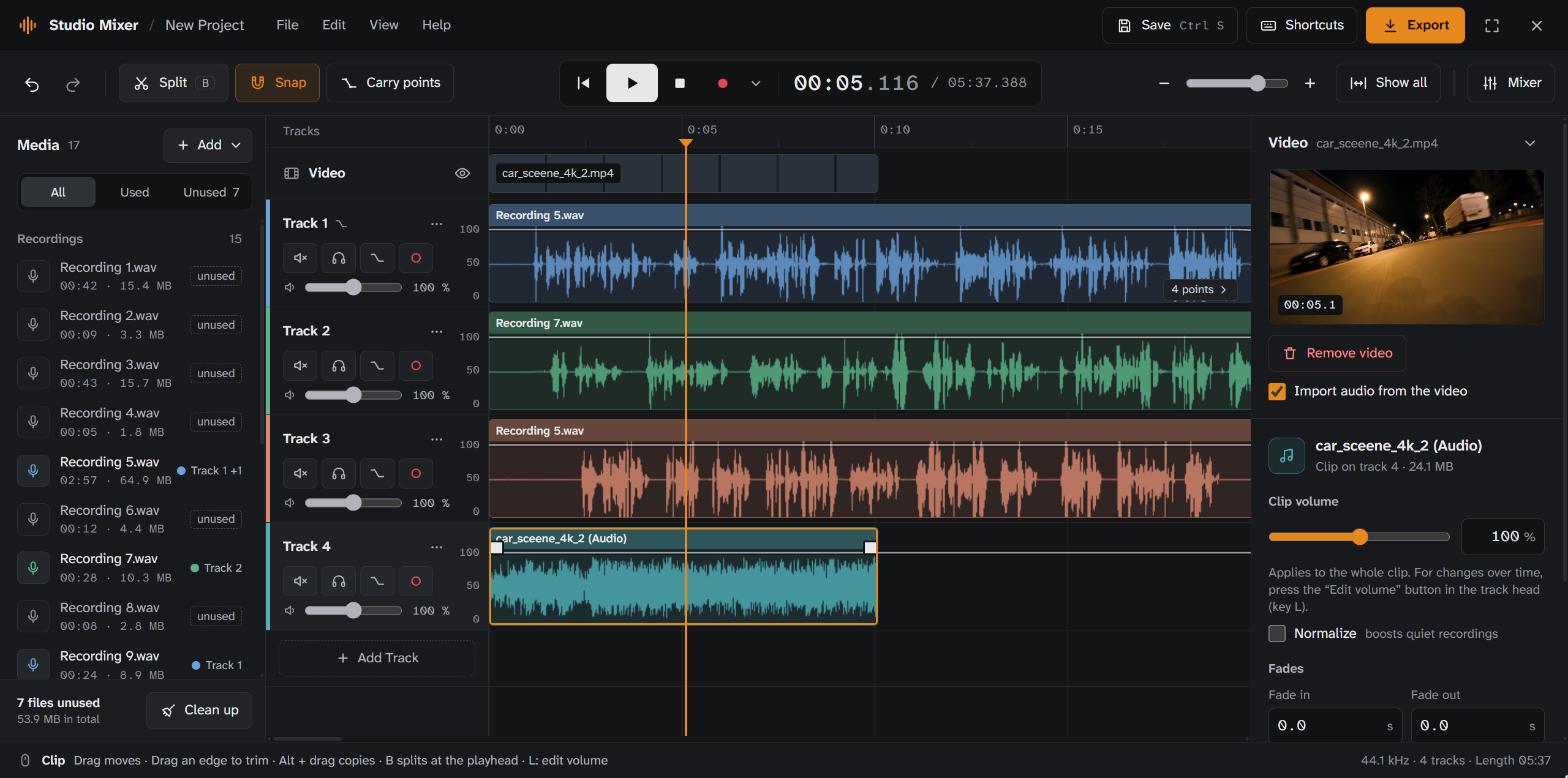
عندما يكتمل المزج، انقر على «تصدير» واختر «الصوت والفيديو». والخيارات المتاحة هي MP4 وWebM وMOV. يعمل MP4 تقريبًا في كل مكان، وكذلك على منصات الفيديو مثل YouTube. ويناسب MOV أجهزة Apple وبرامج المونتاج، وWebM مواقع الويب.
قبل التصدير ترى أي المسارات ستدخل الفيلم مع الفيديو، ويجعل «تطبيع» مزيجك عاليًا قدر الإمكان دون تشويه. كل المعالجة تجري في متصفحك. لا يُرفع أي شيء.
تنظيف المشروع: وداعًا للتسجيلات غير المستخدمة
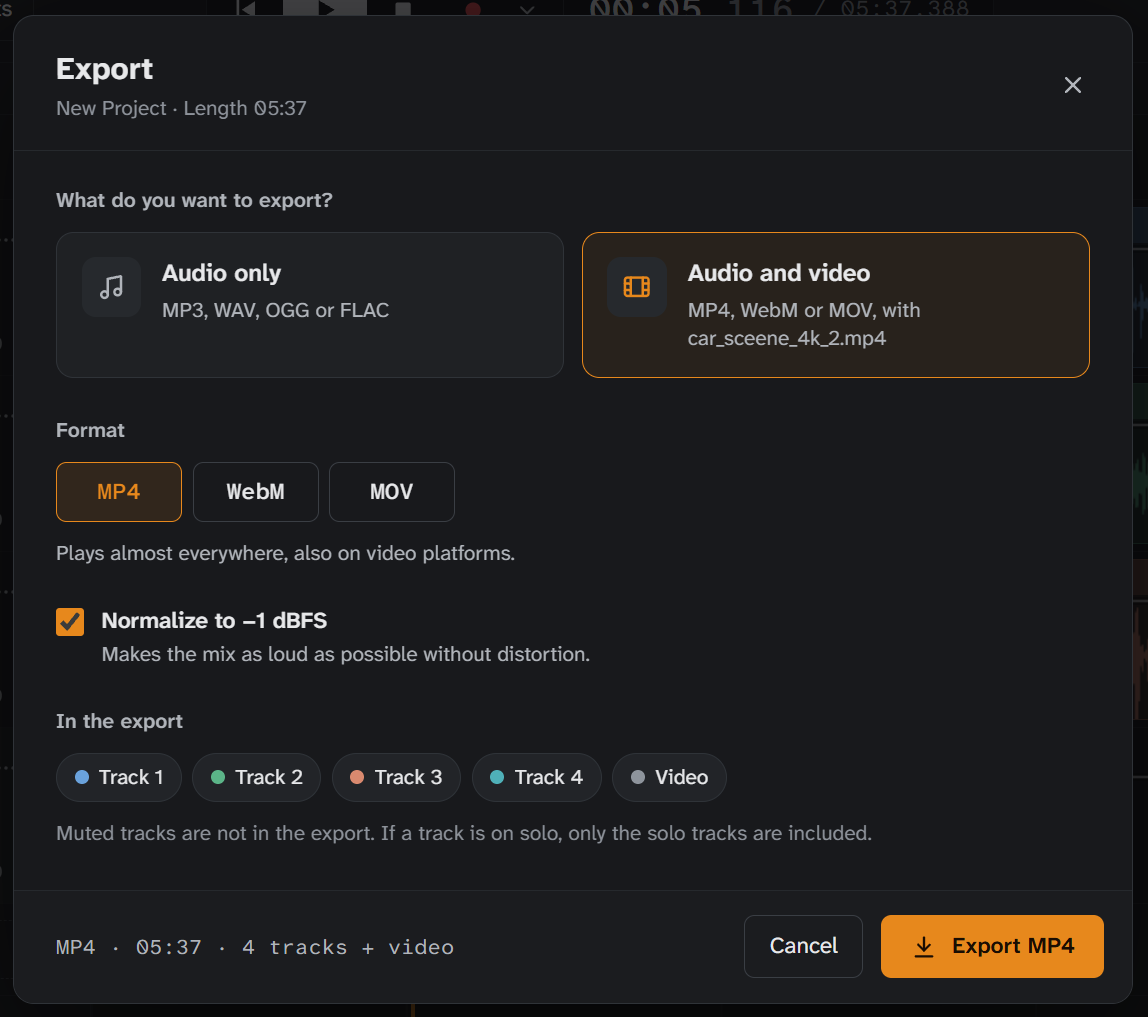
من يسجّل كثيرًا يعرف هذا: بعد جلسة تسجيل تجد في القائمة من تسجيل 1 إلى تسجيل 15، لكن القليل منها فقط يدخل المزيج. وصارت قائمة الوسائط تُريك عند كل ملف المسار الذي يوجد عليه. وكل ما عدا ذلك يحمل علامة «غير مستخدم»، ويعرض لك عامل تصفية هذه الملفات تحديدًا.
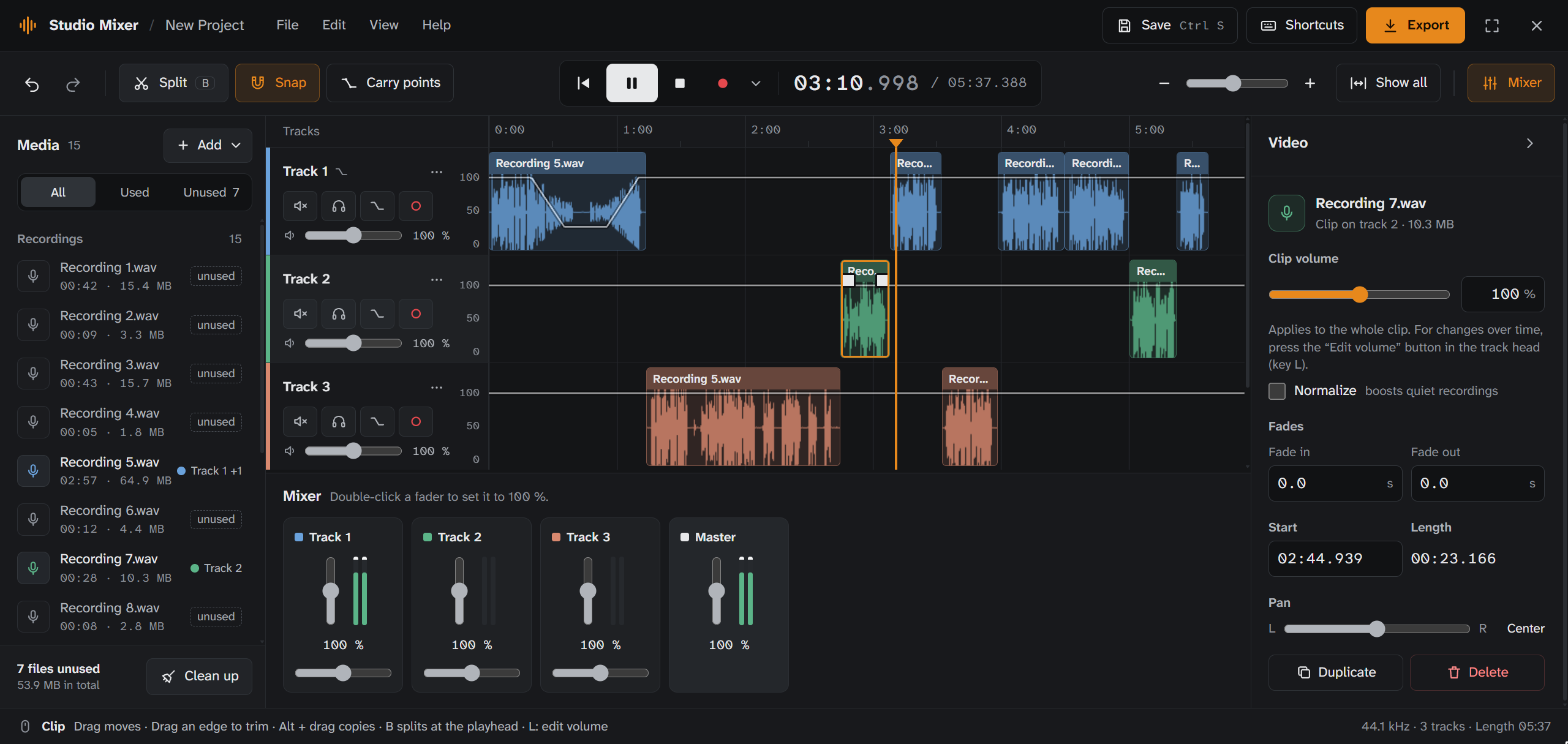
نقرة على «تنظيف» تعرض لك كل ما هو غير مستخدم، ونقرة ثانية تتخلص منه. وقبل ذلك ترى كم من المساحة يوفّر هذا. وفي الصورة 7 تسجيلات حجمها معًا 53.9 ميغابايت. وإن أخطأت، تستعيد كل شيء بالتراجع. ولأن التسجيلات موجودة في مشروعك فقط، يعرض عليك Studio Mixer أن تنزّلها أولًا كملف ZIP.
تخطيط جديد رائع
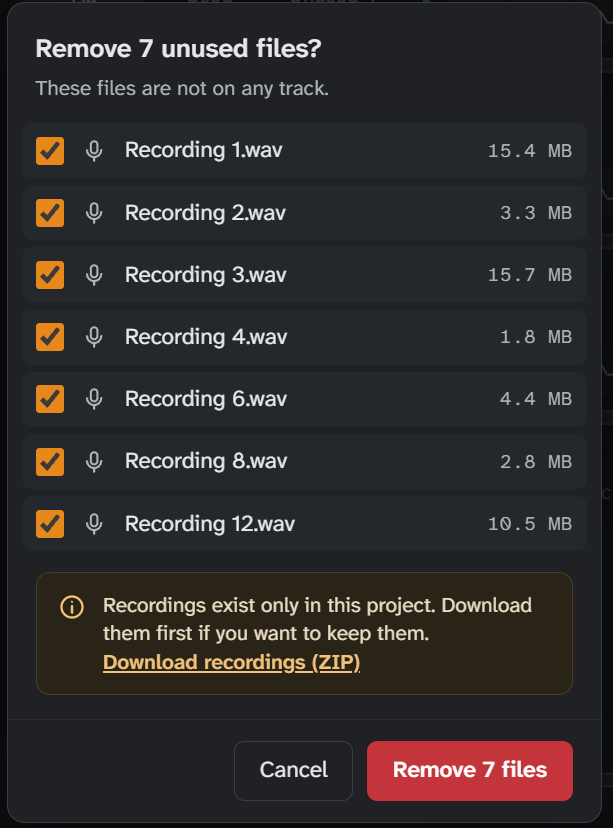
لكل شيء الآن مكانه الثابت. على اليسار وسائطك، وفي الوسط الخط الزمني، وعلى اليمين خصائص كل ما تنقر عليه حاليًا: مقطع أو مسار أو نقطة مستوى صوت. وتحت ذلك يقع الماكسر. وهو يعرض الآن مقياس مستوى لكل مسار، وفيه منزلق إجمالي للمزيج كله.
لون Studio Mixer رمادي داكن، وبرتقالي ENDE يُريك ما هو نشط الآن. وفي الأسفل تمامًا يكشف لك سطر تلميحات ما يمكنك فعله بالفأرة والمفاتيح. وإن احتجت إلى مساحة أكبر، تُخفي الماكسر أو تنتقل إلى ملء الشاشة.
الإطارات المفتاحية لمستوى الصوت: أكثر راحة بكثير من قبل
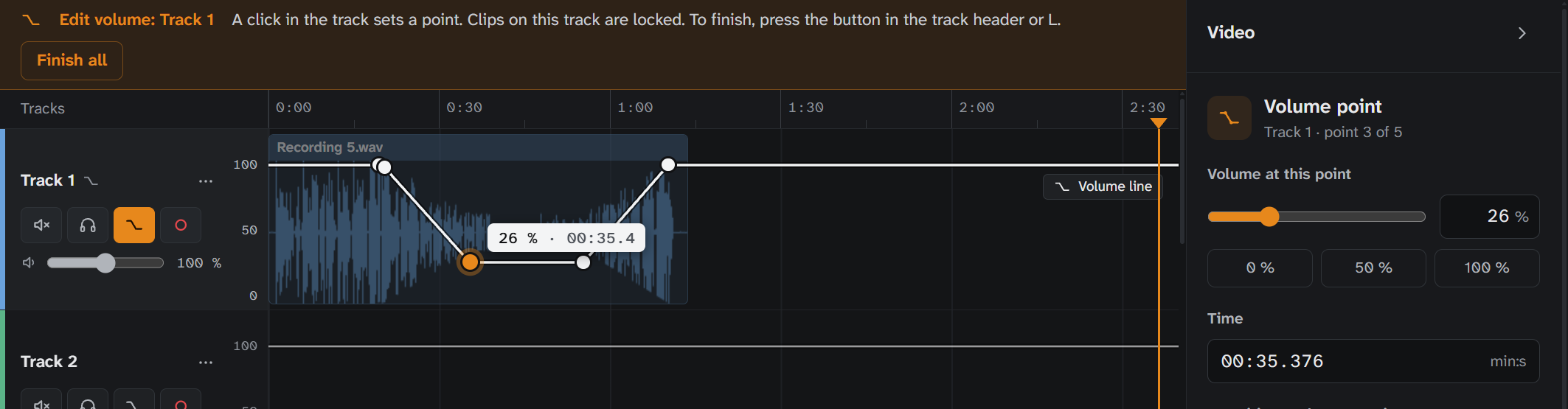
اضغط في رأس المسار على «تعديل مستوى الصوت» أو ببساطة على L. وفي الحال يظهر مستوى الصوت كخط داخل المسار مباشرة، وتشكّله بالفأرة:
- نقرة تضيف نقطة.
- السحب للأعلى يرفع الصوت، وللأسفل يخفضه. وبالسحب إلى الجانب تحرّك النقطة في الزمن.
- النقر المزدوج أو Delete يحذفها.
- اضغط L مرة أخرى، وانتهى الأمر.
وأفضل ما في الأمر: الشكل الموجي يتبع الخط. فترى فورًا أين ينخفض الصوت. وما دمت تضع النقاط، تبقى مقاطع المسار مقفلة حتى لا يتزحزح شيء عن مكانه سهوًا. ولكل نقطة تقرر هل يتغير مستوى الصوت تدريجيًا بنعومة أم يقفز بحدة.
يعتني Studio Mixer بإطاراتك المفتاحية
حدث لي هذا بنفسي أثناء الاختبار: نقطة واحدة فقط عند 0% كتمت مسارًا كاملًا، ولم ألاحظ ذلك. إذ إن ما قبل النقطة الأولى يأخذ قيمتها. لذلك يساعدك Studio Mixer الآن:
- عندما تضع أول نقطة في مسار، تُضاف تلقائيًا نقطة عند 100% قبلها بـ 1 ثانية. فيبقى صوت المسار عاليًا حتى يبدأ تغييرك.
- إذا صار مقطع مكتومًا تمامًا بسبب الخط، يعرض رمزًا خاصًا به.
- إذا كانت هناك نقاط خارج المنطقة المعروضة، يُريك تنبيه على الحافة مثل «2 نقاط →» أين هي. ونقرة تأخذك إليها.
- مع «اصطحاب النقاط» في شريط الأدوات، تنتقل النقاط مع المقطع عندما تحرّكه أو تنسخه.
كل اختصارات لوحة المفاتيح بنظرة واحدة
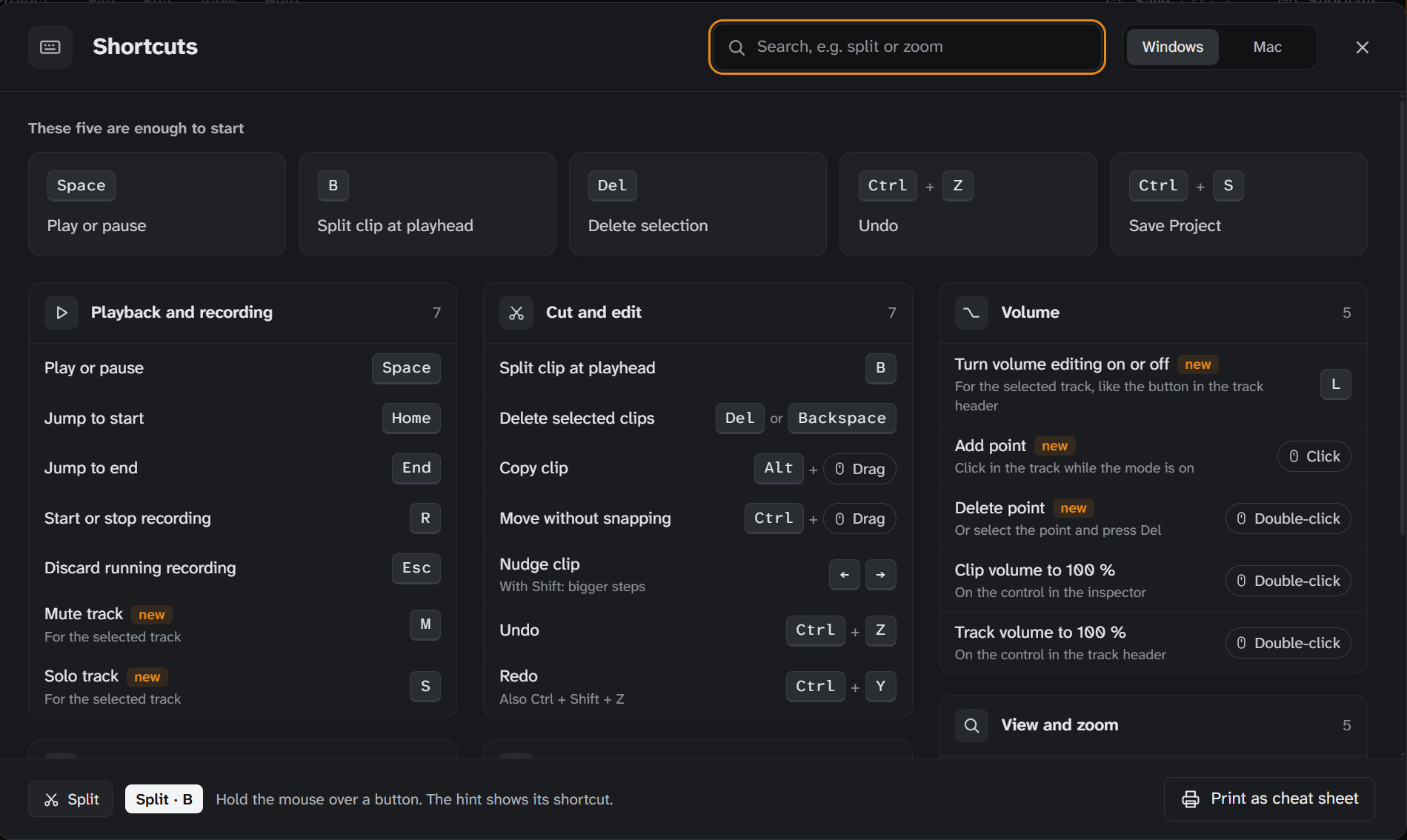
ضغطة على ? تفتح النظرة العامة الجديدة. وفي أعلاها تمامًا تجد الاختصارات الخمسة التي تنطلق بها فورًا. ويمكنك البحث، والتبديل إلى مفاتيح Mac، وطباعة كل شيء كورقة مرجعية.
ومن الجديد: M يكتم المسار المحدد، وS يُسمعك إياه وحده، وL يبدأ الإطارات المفتاحية لمستوى الصوت. وإذا أبقيت الفأرة فوق زر، يكشف لك اختصاره.
وبضعة أخطاء أقل
- لم يعد التراجع أثناء التشغيل يكتم المقاطع الجارية.
- المنزلقات والكتم والمنفرد تترك عمليات التلاشي الجارية وشأنها.
- لم يعد الحفظ التلقائي يفقد أي ملف تراجعت عن إزالته.
- إذا كان Studio Mixer مفتوحًا في علامتي تبويب، تحفظ واحدة منهما فقط تلقائيًا. والأخرى تُعلمك بذلك.
- في النوافذ الضيقة التي يبلغ عرضها نحو 800 بكسل، لم تعد معاينة الفيديو تحجب شريط الأدوات.
جرّبه
ابدأ Studio Mixer، واسحب فيديوك إليه، وانطلق. وتجد الموسيقى المناسبة لفيلمك هنا على ENDE.APP، خالية من حقوق الملكية بموجب CC BY 4.0.
هل ينقصك شيء، أو لديك فكرة؟ اكتب لي عبر صفحة التواصل.