
Studio Mixer vừa có một bản cập nhật lớn, và bên trong thật sự có rất nhiều thứ. Nó có một bố cục mới tuyệt vời, gọn gàng. Chỉnh âm lượng bằng khung hình chính giờ tiện hơn hẳn trước đây. Và tính năng xuất video cuối cùng cũng nằm đúng chỗ của nó: ngay hàng đầu.
Kéo video của bạn vào, đặt nhạc và giọng nói bên dưới, rồi xuất tất cả thành một tệp MP4 hoàn chỉnh. Sau đó, chỉ với hai cú nhấp là bạn dọn sạch các bản ghi không dùng. Tất cả chạy ngay trong trình duyệt của bạn, miễn phí và không cần tài khoản. Các tệp của bạn không bao giờ rời khỏi thiết bị.
Xuất video: lồng âm thanh cho video của bạn ngay trong trình duyệt
Trước giờ, tính năng xuất video bị giấu khá kỹ. Nó chỉ hiện ra khi bạn đã nạp một video, và khi đó cũng chỉ là một mục nhỏ trong phần xuất. Giờ thì nó có màn xuất hiện hoành tráng.
Đây là cách lồng âm thanh cho video của bạn:
- Kéo video của bạn vào vùng “Video” ở bên phải. Từ giờ, video chạy đồng bộ với dòng thời gian khi phát, dừng và tua.
- Trên dòng thời gian, video của bạn có một hàng riêng với dải phim và tên tệp. Nhờ vậy, bạn luôn thấy phim bắt đầu và kết thúc ở đâu.
- Đặt nhạc, lời thoại và tiếng động lên các rãnh bên dưới. Nếu muốn, bạn đưa luôn âm thanh gốc của video lên một rãnh.
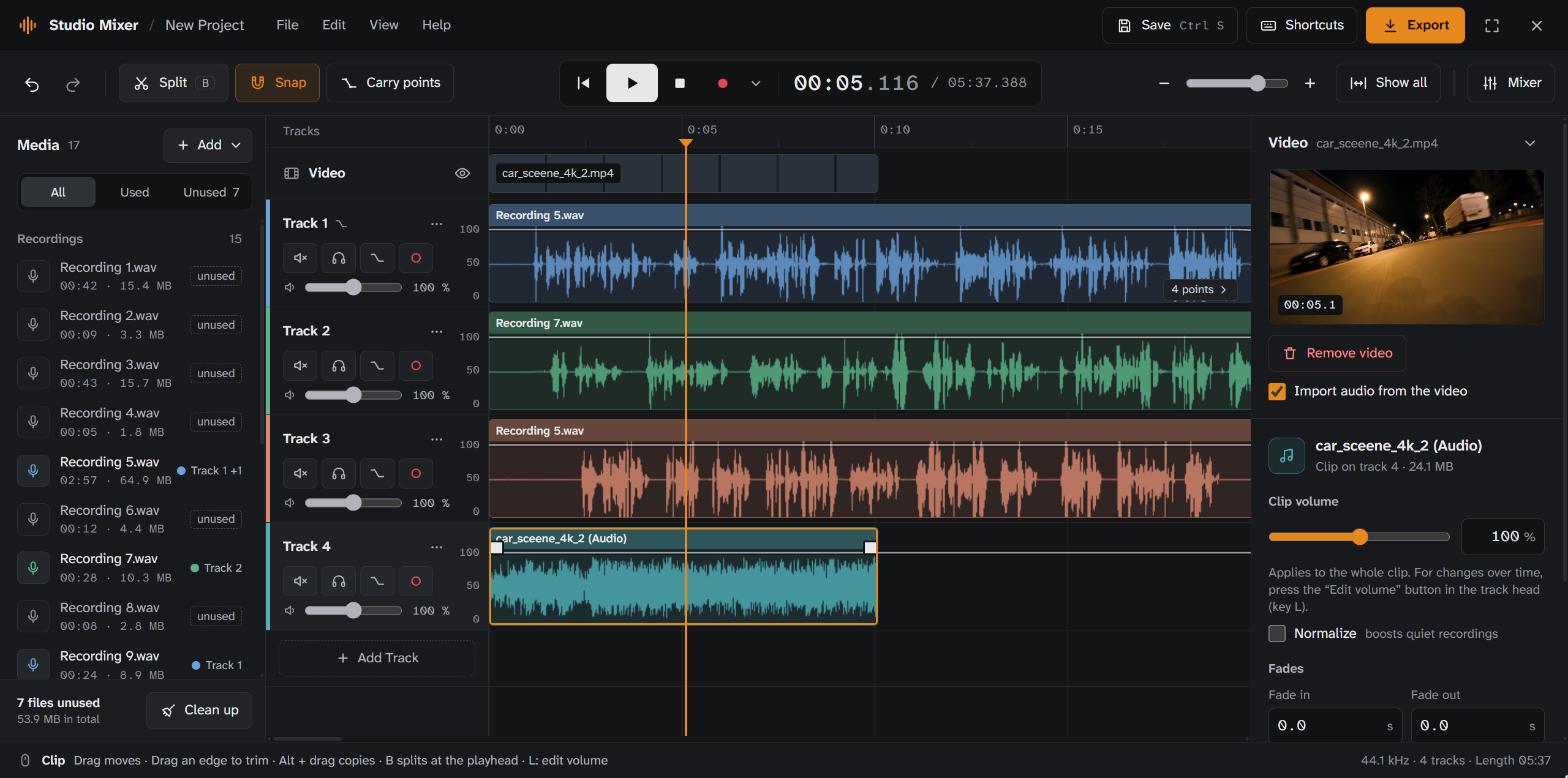
Trộn xong rồi thì nhấp vào “Xuất” và chọn “Âm thanh và video”. Bạn có thể chọn MP4, WebM hoặc MOV. MP4 phát được hầu như ở mọi nơi, kể cả trên các nền tảng video như YouTube. MOV hợp với thiết bị Apple và phần mềm dựng phim, còn WebM hợp với trang web.
Trước khi xuất, bạn thấy được những rãnh nào sẽ có mặt trong phim cùng với video, và “Chuẩn hóa” làm bản mix của bạn to nhất có thể mà không bị méo tiếng. Mọi thứ đều được xử lý trong trình duyệt của bạn. Không có gì bị tải lên.
Dọn dẹp dự án: tạm biệt bản ghi không dùng
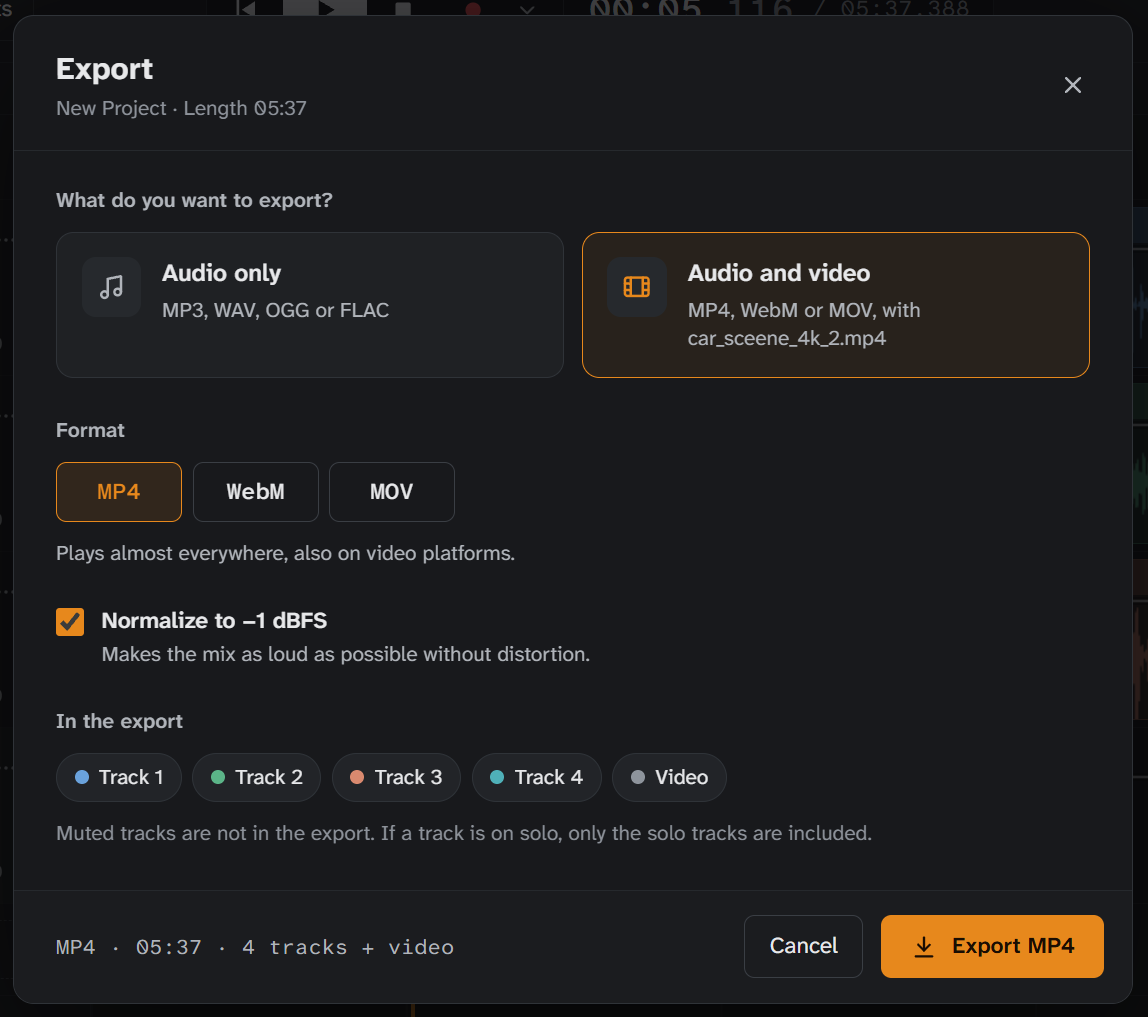
Ai thu âm nhiều đều biết cảnh này: sau một buổi thu âm, danh sách có từ Bản ghi 1 đến Bản ghi 15, nhưng chỉ vài bản lọt vào bản mix. Giờ đây danh sách phương tiện cho bạn biết từng tệp nằm trên rãnh nào. Những tệp còn lại được gắn nhãn “không dùng”, và một bộ lọc cho bạn xem đúng những tệp đó.
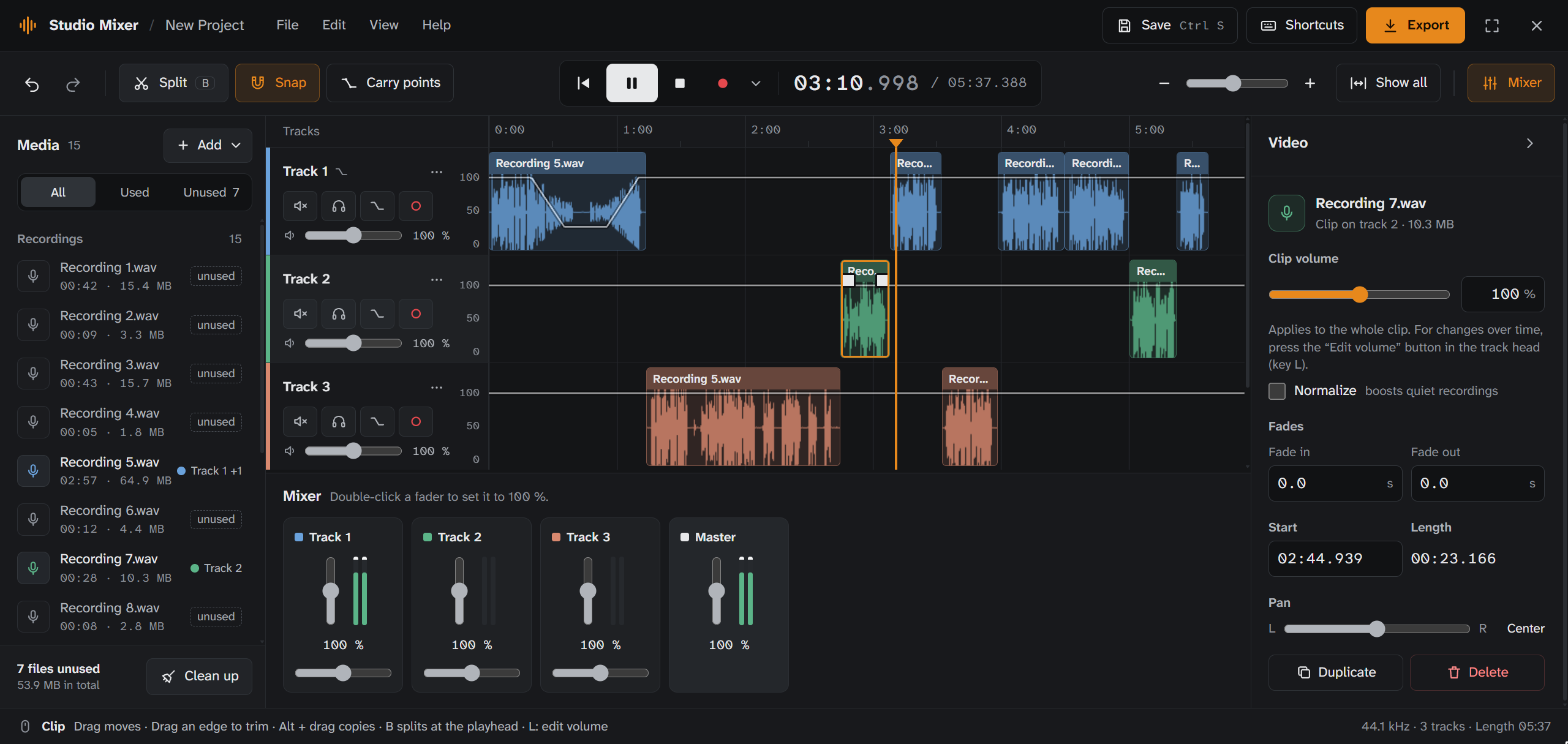
Một cú nhấp vào “Dọn dẹp” liệt kê mọi thứ không dùng, cú nhấp thứ hai vứt hết chúng đi. Trước đó, bạn thấy được việc này giải phóng bao nhiêu dung lượng. Trong ảnh là 7 bản ghi, tổng cộng 53,9 MB. Nếu lỡ tay, bạn lấy lại tất cả bằng Hoàn tác. Và vì bản ghi chỉ tồn tại trong dự án của bạn, Mixer sẽ đề nghị bạn tải chúng xuống dưới dạng ZIP trước.
Một bố cục mới tuyệt vời
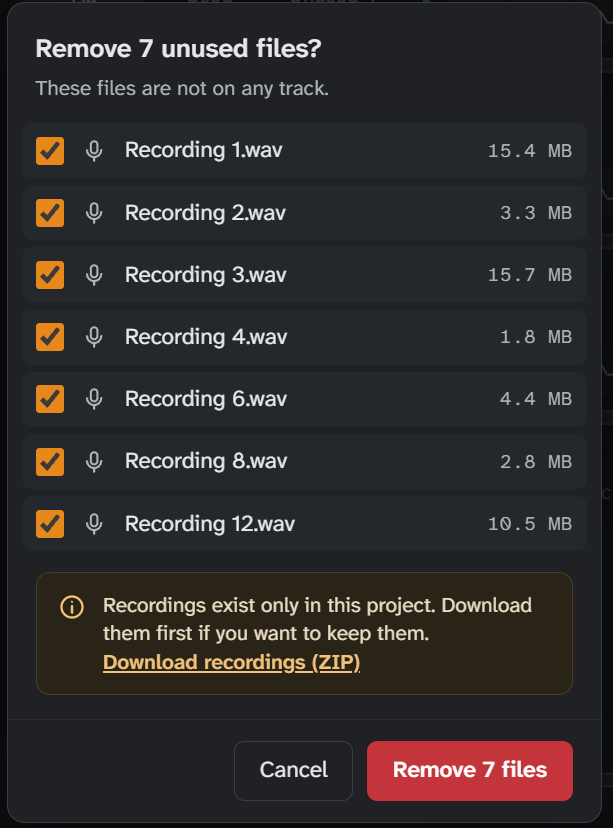
Mọi thứ giờ đều có chỗ cố định của nó. Bên trái là các tệp phương tiện của bạn, ở giữa là dòng thời gian, còn bên phải là thuộc tính của bất cứ thứ gì bạn vừa nhấp vào: clip, rãnh hay điểm âm lượng. Bên dưới là bộ trộn. Giờ nó hiện thanh đo mức cho từng rãnh và có một thanh trượt tổng cho cả bản mix.
Mixer có màu xám đậm, và màu cam ENDE cho bạn biết thứ gì đang hoạt động. Ở dưới cùng, một dòng gợi ý cho bạn biết có thể làm gì với chuột và bàn phím. Cần thêm chỗ thì bạn ẩn bộ trộn đi hoặc chuyển sang toàn màn hình.
Khung hình chính âm lượng: tiện hơn hẳn trước đây
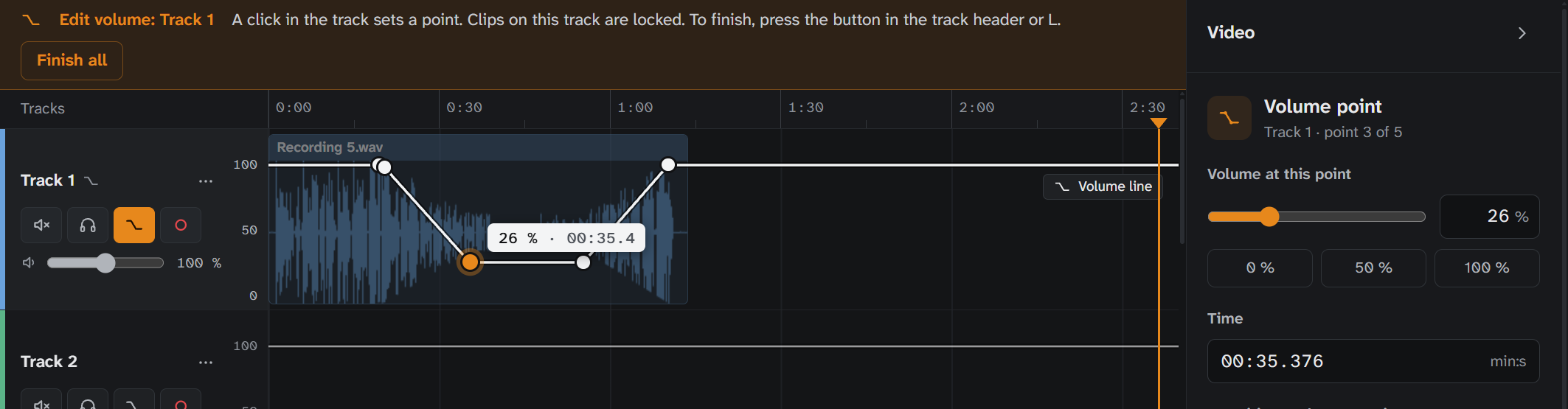
Nhấn nút “Chỉnh âm lượng” ở đầu rãnh, hoặc chỉ cần nhấn L. Thế là âm lượng hiện thành một đường ngay trong rãnh, và bạn dùng chuột để tạo hình cho nó:
- Nhấp một lần để đặt một điểm.
- Kéo lên để to hơn, kéo xuống để nhỏ hơn. Kéo sang ngang để dời điểm theo thời gian.
- Nhấp đúp hoặc nhấn Delete để xóa điểm.
- Nhấn L lần nữa là xong.
Điều tuyệt nhất: dạng sóng bám theo đường này. Bạn thấy ngay chỗ nào âm thanh nhỏ đi. Trong lúc bạn đặt điểm, các clip của rãnh bị khóa để không có gì vô tình bị xê dịch. Và với từng điểm, bạn quyết định âm lượng sẽ chuyển mượt hay nhảy đột ngột.
Mixer trông chừng khung hình chính của bạn
Khi thử nghiệm, chính mình đã gặp chuyện này: chỉ một điểm duy nhất ở mức 0% đã tắt tiếng cả một rãnh, mà mình không hề nhận ra. Lý do là trước điểm đầu tiên, giá trị của chính điểm đó được áp dụng. Vì vậy, giờ Mixer giúp bạn một tay:
- Khi bạn đặt điểm đầu tiên của một rãnh, một điểm ở mức 100% sẽ tự động được thêm vào trước đó 1 giây. Rãnh vẫn to như cũ cho đến khi thay đổi của bạn bắt đầu.
- Nếu đường âm lượng làm một clip tắt tiếng hoàn toàn, clip đó sẽ hiện một biểu tượng riêng.
- Nếu có điểm nằm ngoài vùng đang hiển thị, một gợi ý ở mép như “2 điểm →” cho bạn biết chúng ở đâu. Một cú nhấp sẽ đưa bạn đến đó.
- Với “Mang điểm theo” trên thanh công cụ, các điểm sẽ đi theo khi bạn di chuyển hoặc sao chép một clip.
Tất cả phím tắt ngay trước mắt
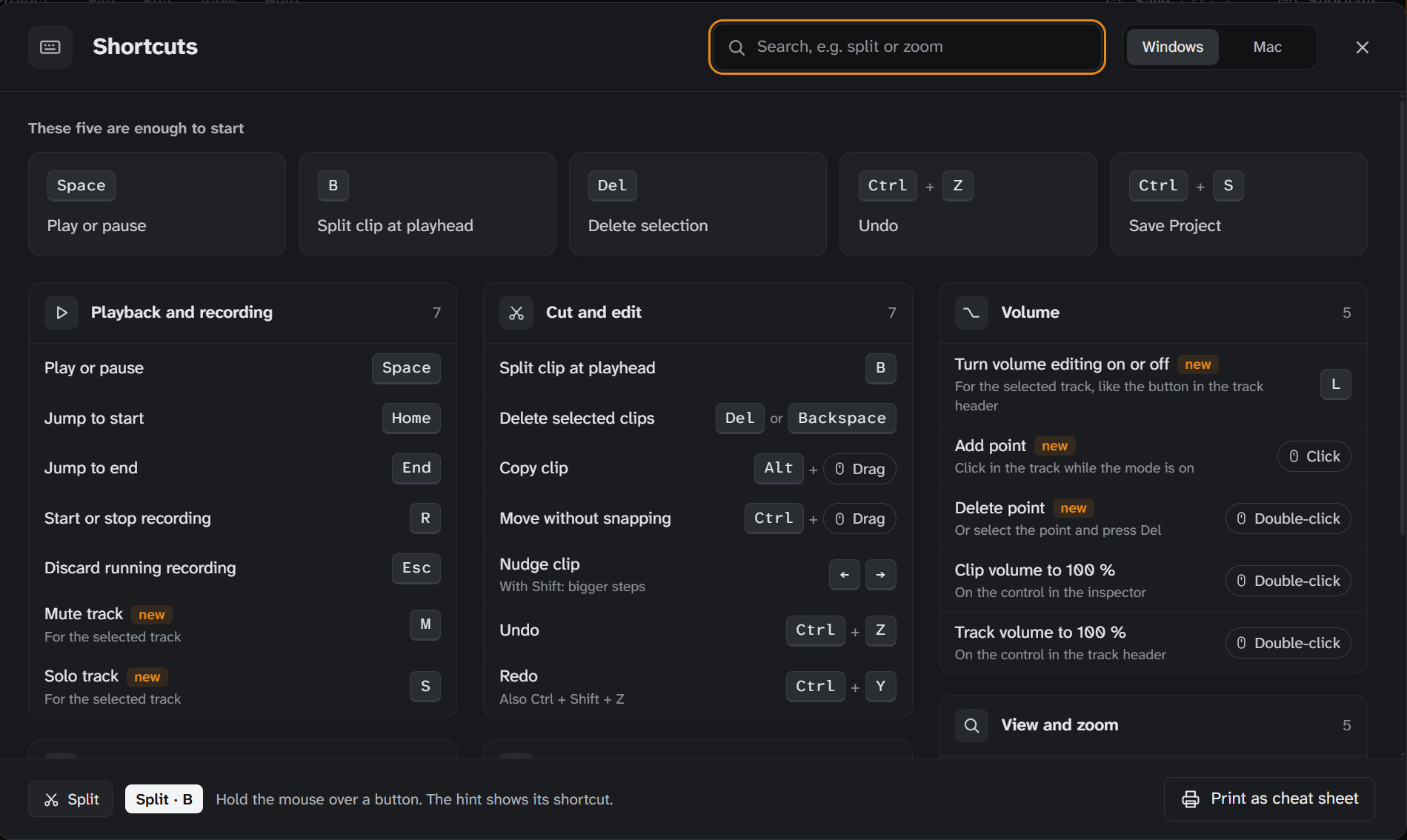
Nhấn ? là mở bảng tổng quan mới. Trên cùng là năm phím tắt giúp bạn bắt đầu ngay. Bạn có thể tìm kiếm, chuyển sang phím Mac và in tất cả thành bảng tra nhanh.
Mới có thêm: M tắt tiếng rãnh đang chọn, S nghe riêng rãnh đó, và L bật khung hình chính âm lượng. Rê chuột lên một nút, nút đó sẽ cho bạn biết phím tắt của nó.
Và bớt đi vài lỗi
- Hoàn tác trong lúc phát không còn làm tắt tiếng các clip đang chạy.
- Thanh trượt, Tắt tiếng và Solo giờ để yên các đoạn fade đang chạy.
- Tính năng tự động lưu không còn làm mất những tệp bạn đã xóa rồi hoàn tác.
- Khi Mixer đang mở ở hai tab, chỉ một tab tự động lưu. Tab còn lại sẽ báo cho bạn biết.
- Trong các cửa sổ hẹp khoảng 800 pixel, bản xem trước video không còn che mất thanh công cụ.
Thử ngay
Khởi động Studio Mixer, kéo video vào, bắt đầu thôi. Nhạc hợp với phim của bạn có ngay tại đây trên ENDE.APP, miễn phí bản quyền theo giấy phép CC BY 4.0.
Bạn thấy còn thiếu gì, hay có ý tưởng nào? Hãy nhắn cho mình qua trang liên hệ.