
Studio Mixer получил большое обновление, и в нём действительно много всего. У него фантастический новый, аккуратный макет. Менять громкость с помощью ключевых кадров теперь значительно удобнее, чем раньше. А экспорт видео наконец-то стоит там, где ему и место: на первом плане.
Закинь своё видео, положи под него музыку и голос и экспортируй всё в готовый MP4. Неиспользуемые записи ты потом убираешь в два клика. Всё это работает прямо в твоём браузере, бесплатно и без аккаунта. Твои файлы при этом никогда не покидают твоё устройство.
Экспорт видео: озвучь своё видео прямо в браузере
До сих пор экспорт видео был хорошо спрятан. Он появлялся, только когда ты уже загрузил видео, да и то маленьким в разделе экспорта. Теперь у него большой выход.
Вот как озвучить своё видео:
- Перетащи своё видео в область «Видео» справа. С этого момента оно идёт в ногу с таймлайном при воспроизведении, паузе и перемотке.
- В таймлайне у твоего видео появляется собственная строка с кинолентой и именем файла. Так ты всегда видишь, где твой фильм начинается и где заканчивается.
- Положи музыку, речь и шумы на дорожки ниже. При желании можно сразу перенести на дорожку и оригинальный звук видео.
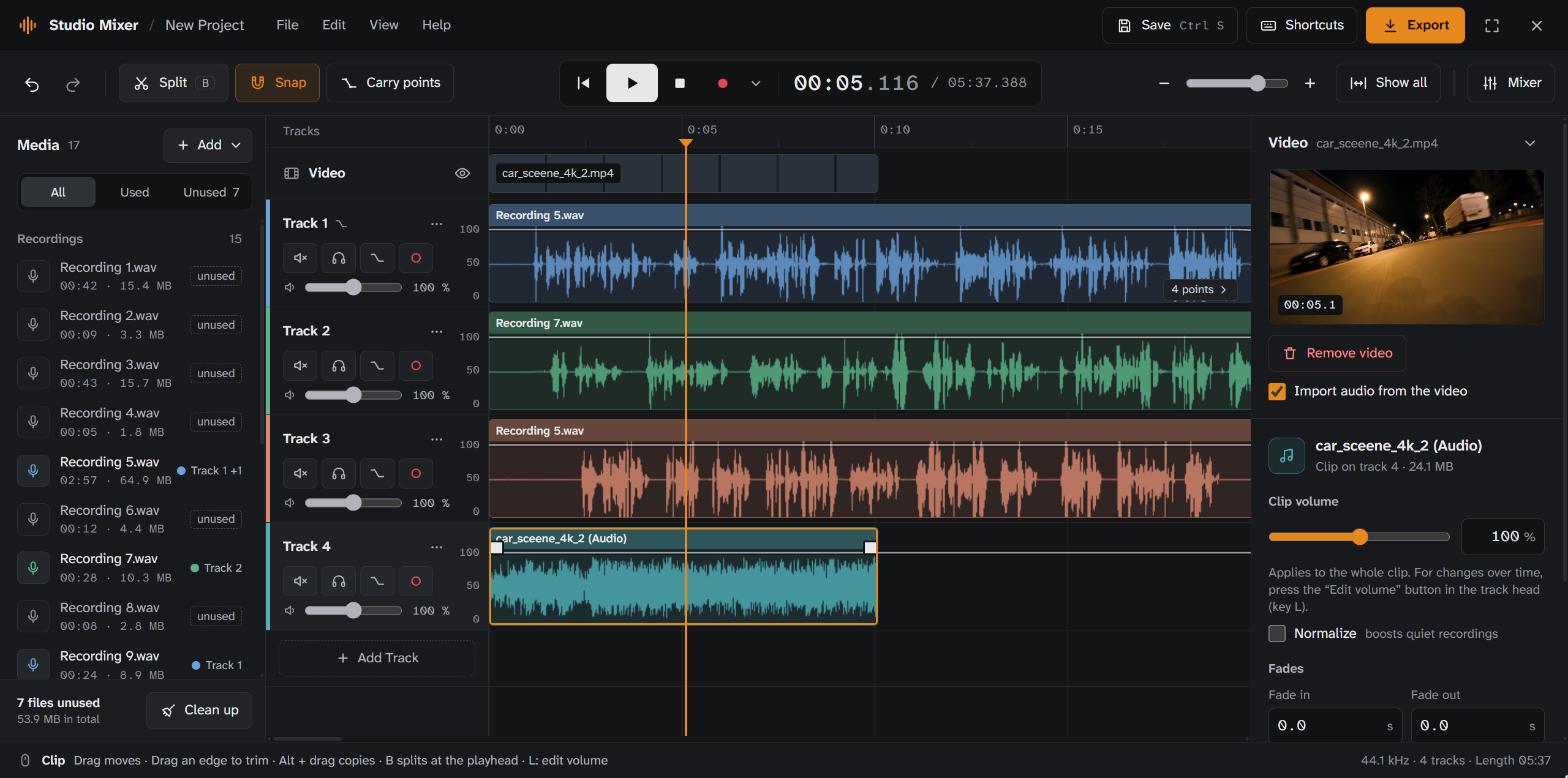
Когда всё сведено, нажми «Экспортировать» и выбери «Звук и видео». На выбор есть MP4, WebM и MOV. MP4 играет почти везде, в том числе на видеоплатформах вроде YouTube. MOV подходит для устройств Apple и программ монтажа, а WebM для сайтов.
Перед экспортом ты видишь, какие дорожки попадут в фильм вместе с видео, а опция «Нормализовать» делает твой микс максимально громким без искажений. Всё просчитывается в твоём браузере. Ничего никуда не загружается.
Уборка в проекте: долой неиспользуемые записи
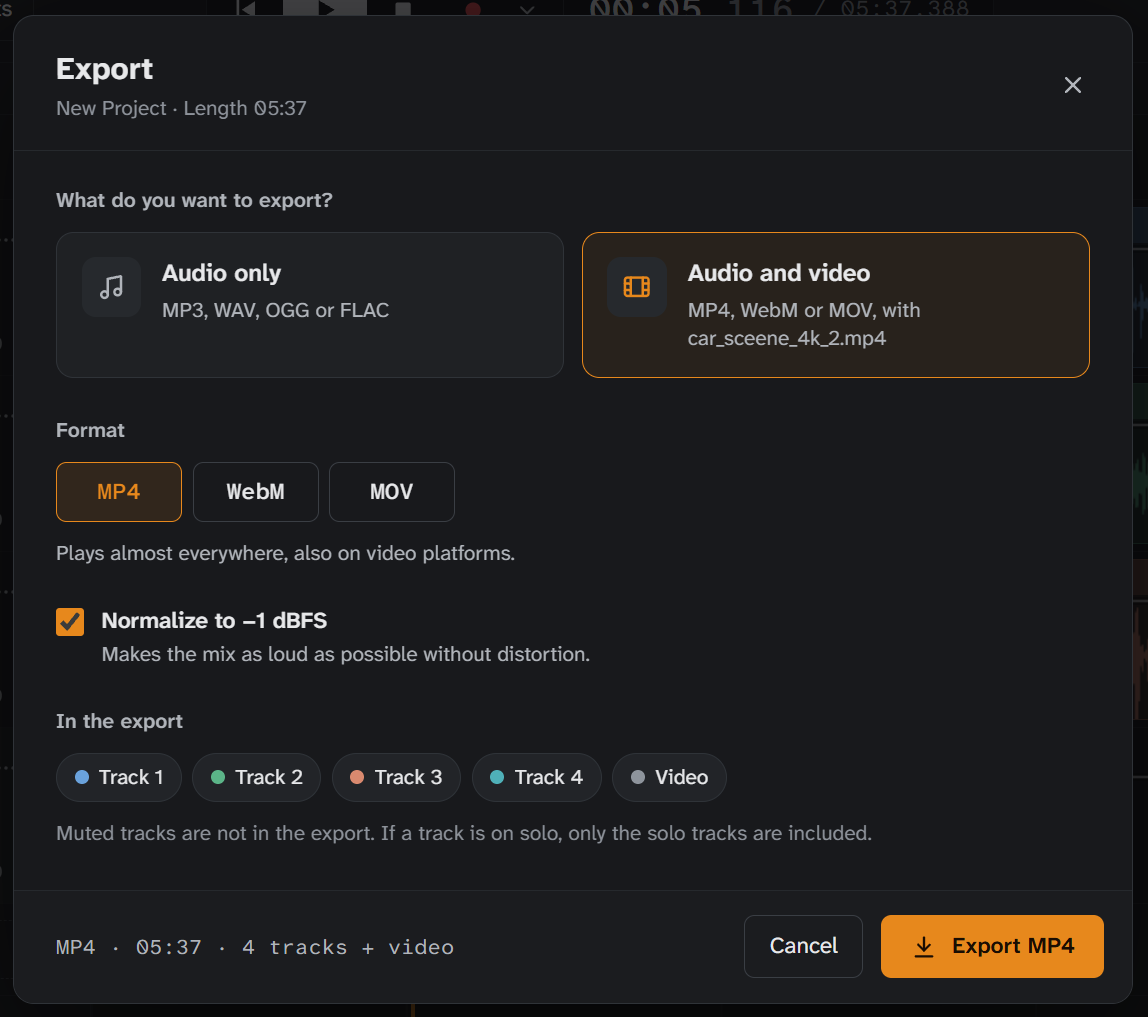
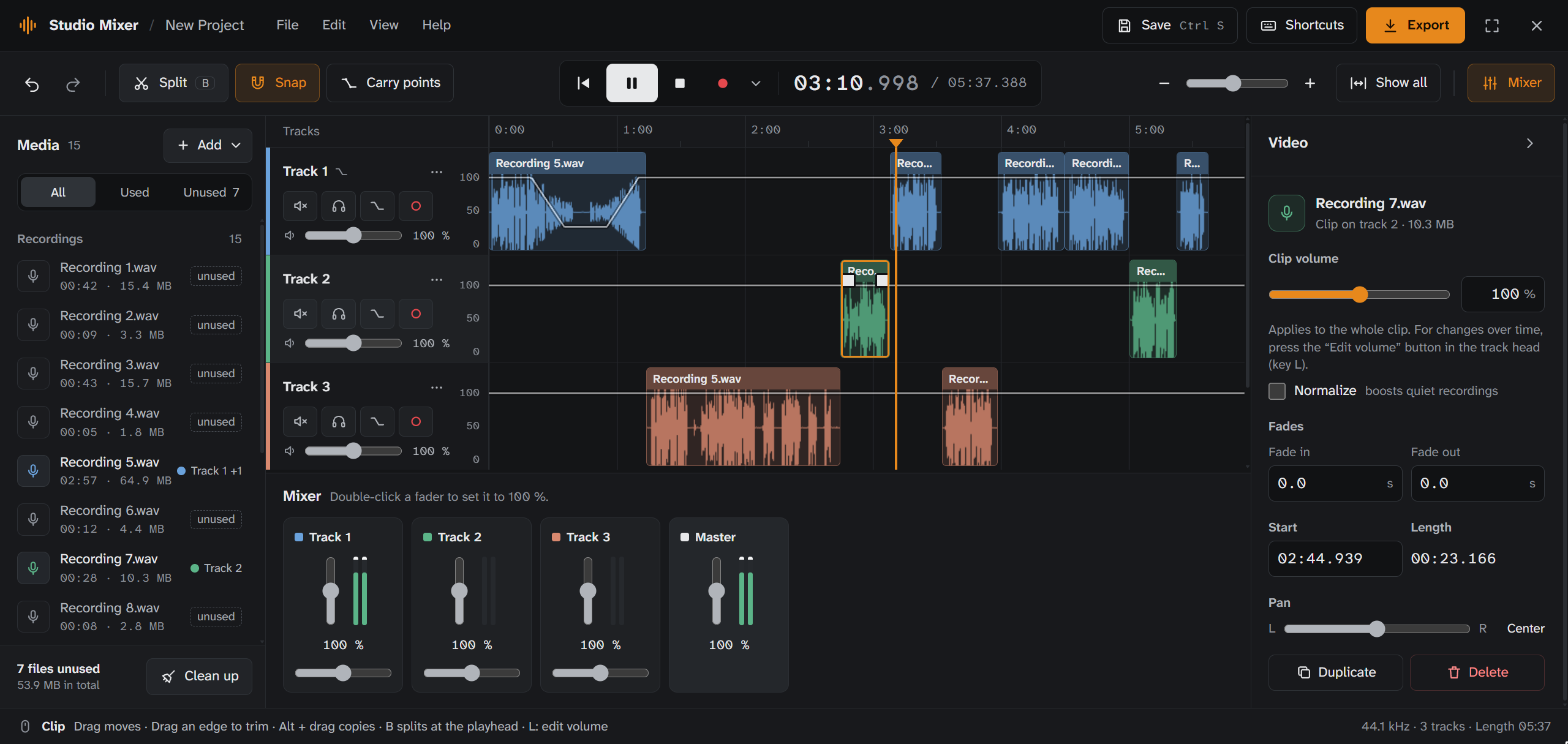
Кто много записывает, тот знает: после сессии записи в списке стоят файлы от «Запись 1» до «Запись 15», но в микс попадают лишь некоторые из них. Список медиа теперь показывает у каждого файла, на какой дорожке он лежит. Всё остальное получает пометку «не используется», а фильтр показывает тебе именно эти файлы.
Один клик по «Убрать» покажет тебе списком всё неиспользуемое, второй всё это выкинет. Перед этим ты видишь, сколько места освободится. На картинке это 7 записей общим объёмом 53,9 МБ. Если ошибся, отмена вернёт всё обратно. А поскольку записи существуют только в твоём проекте, Studio Mixer предлагает тебе заранее скачать их в виде ZIP.
Фантастический новый макет
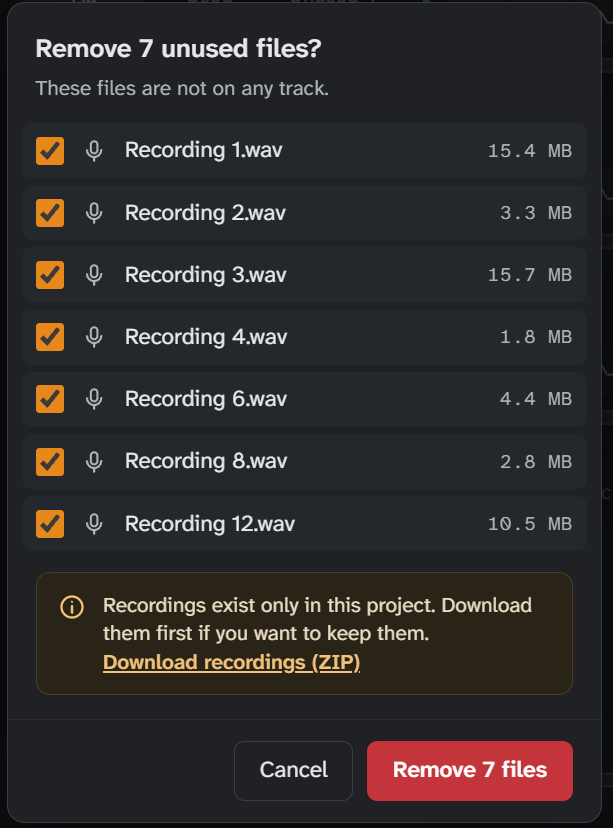
Теперь у всего есть своё постоянное место. Слева лежат твои медиа, посередине таймлайн, а справа свойства всего, по чему ты только что кликнул: клипа, дорожки или точки громкости. Под ними расположен микшер. Он теперь показывает индикатор уровня для каждой дорожки, и у него есть мастер-регулятор для всего микса.
Studio Mixer тёмно-серый, а оранжевый цвет ENDE показывает тебе, что сейчас активно. В самом низу строка подсказок расскажет, что можно делать мышью и клавишами. Если нужно больше места, скрой микшер или переключись в полноэкранный режим.
Ключевые кадры громкости: значительно удобнее, чем раньше
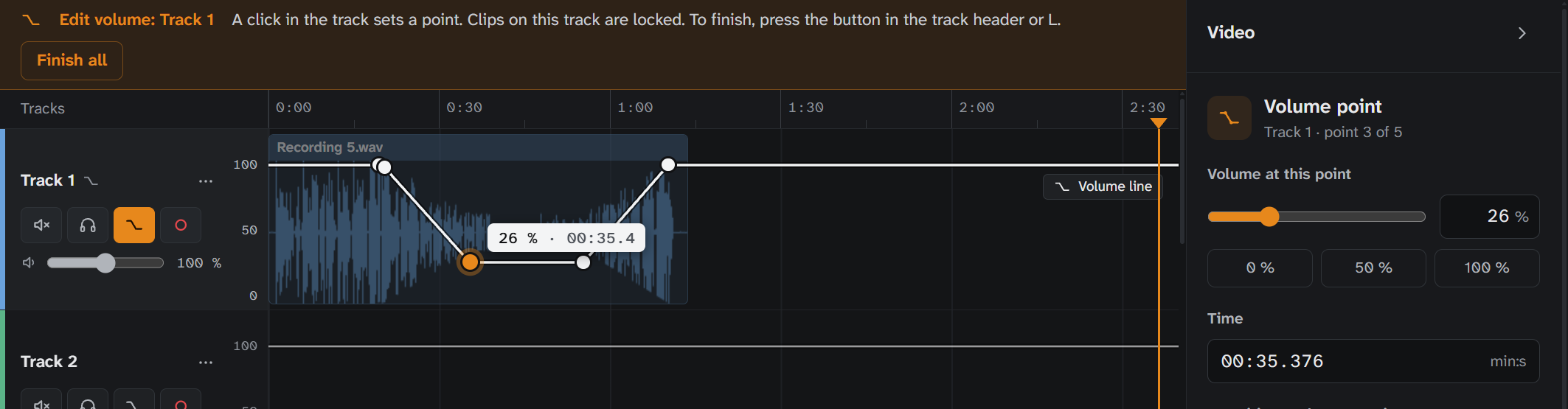
Нажми в заголовке дорожки на «Изменить громкость» или просто L. И вот громкость уже лежит линией прямо на дорожке, а ты придаёшь ей форму мышью:
- Один клик ставит точку.
- Перетаскивание вверх делает громче, вниз тише. Вбок ты сдвигаешь точку во времени.
- Двойной клик или Del удаляет её.
- Ещё раз L, и готово.
Самое лучшее: волновая форма следует за линией. Ты сразу видишь, где становится тише. Пока ты ставишь точки, клипы дорожки заблокированы, чтобы ничего случайно не сдвинулось. А для каждой точки ты решаешь, будет ли громкость плавно скользить или резко перескакивать.
Studio Mixer присматривает за твоими ключевыми кадрами
Во время тестов это случилось со мной самим: одна-единственная точка на 0 % заглушила целую дорожку, а я этого не заметил. Ведь до первой точки действует её значение. Поэтому теперь Studio Mixer тебе помогает:
- Когда ты ставишь первую точку на дорожке, за 1 секунду до неё автоматически добавляется точка на 100 %. Дорожка остаётся громкой, пока не начнётся твоё изменение.
- Клип, который линия полностью заглушила, получает свой значок.
- Если точки лежат за пределами видимой области, подсказка у края, например «Точки: 2 →», показывает, где они. Один клик переносит тебя туда.
- Если на панели инструментов включено «Брать точки с собой», точки перемещаются вместе с клипом, когда ты его сдвигаешь или копируешь.
Все горячие клавиши как на ладони
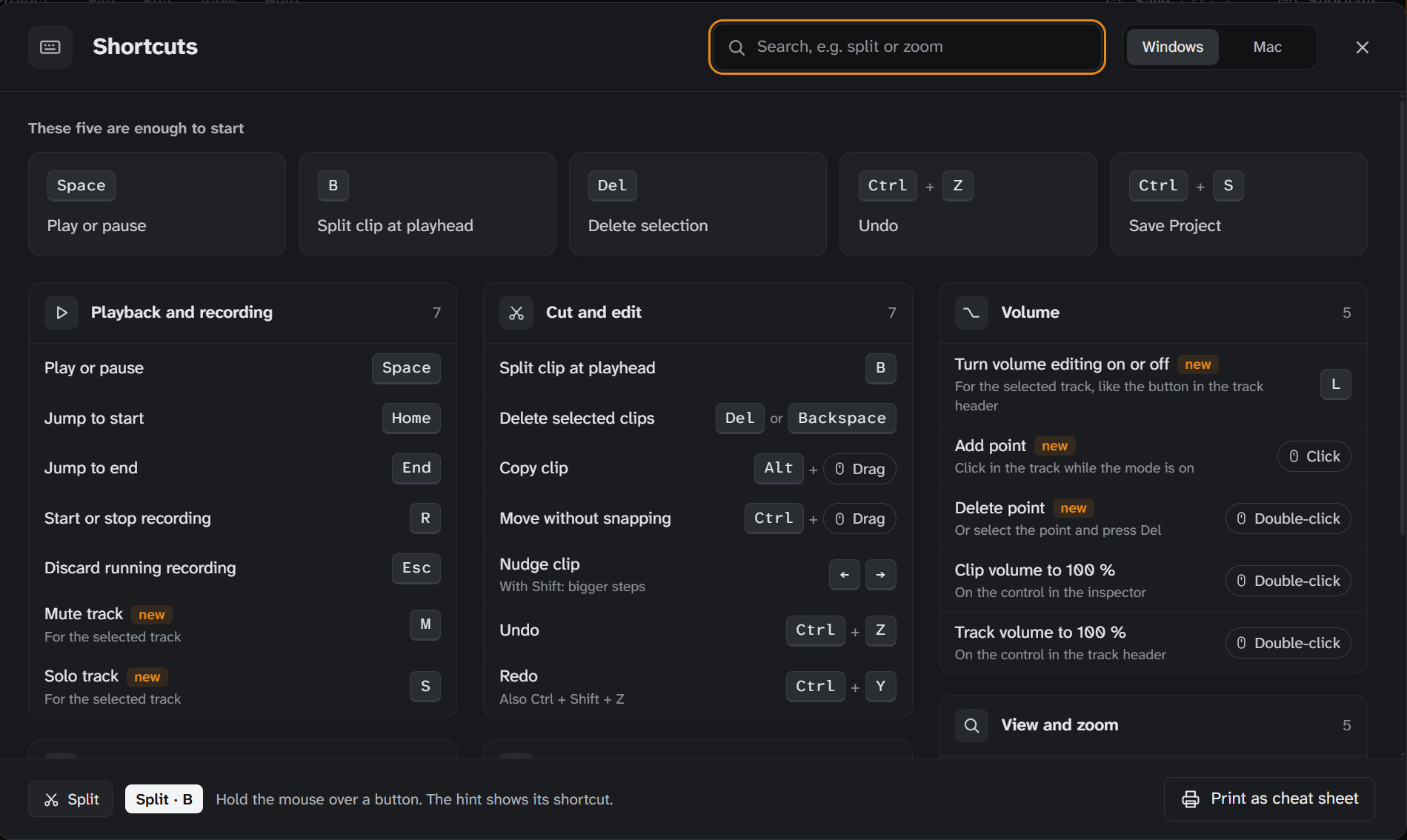
Нажатие на ? открывает новый обзор. В самом верху стоят пять сочетаний, с которыми ты сразу возьмёшься за дело. Ты можешь искать, переключаться на клавиши Mac и распечатать всё как шпаргалку.
Из нового: M отключает звук выбранной дорожки, S ставит её на соло, а L включает ключевые кадры громкости. Наведи мышь на кнопку, и она подскажет тебе своё сочетание.
И на пару ошибок меньше
- Отмена во время воспроизведения больше не глушит звучащие клипы.
- Регуляторы, отключение звука и соло оставляют идущие затухания в покое.
- Автосохранение больше не теряет файл, удаление которого ты отменил.
- Если Studio Mixer открыт в двух вкладках, автоматически сохраняет только одна. Другая даст тебе знать.
- В узких окнах шириной около 800 пикселей предпросмотр видео больше не закрывает панель инструментов.
Попробуй
Запустить Studio Mixer, закинуть видео, и поехали. Подходящую музыку для своего фильма ты найдёшь здесь, на ENDE.APP, без роялти по лицензии CC BY 4.0.
Тебе чего-то не хватает или есть идея? Напиши мне через страницу контактов.